Standardy USB – Rodzaje, szybkości, oznaczenia – podstawy

2

Słowem wstępu
Początki USB
Port USB 1.0 i USB 1.1 (1996 – 1998)
Port USB 2.0 (2000 rok)
Rodzaje portów USB 3.0 (2008 – 2017 rok)
Port USB 3.1 (2013 rok)
Port USB 3.2 (2017 rok)
Port USB-C (w skrócie)
Rodzaje portów USB4 (2019 rok)
Port USB4 v2.0 (2022 rok) (USB 4 Version 2.0)

Słowem wstępu

Małe, prostokątne, uniwersalne złącze bywające że w różnych kolorach – tak można opisać ten port w ogromnym uproszczeniu. Jednak czas idzie do przodu, a łącze razem z nim. Tak więc, aby nie było za nudno, parę lat temu wprowadzono standard USB-C. Jego wtyk, i gniazdo, stały się owalne. Zmieniły się zasady gry i nastaje powolny koniec pewnej ery związanej z wkładaniem urządzeń do tego portu. Nie ma zmiłuj, każdy to kiedyś przerabiał.
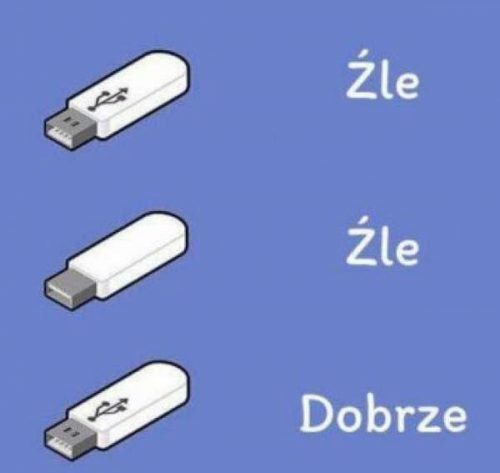
Wkładanie urządzeń USB do gniazda


W 2012 roku był pomysł jak to obejść, w sensie jak wkładać wtyczkę aby uniknąć pomyłek. Jak sami się domyślacie, projekt się nie przyjął. Nazywał się on Eidetic USB. Patrząc z perspektywy czasu, może to i dobrze. Niby ułatwienie jest, w końcu widzimy wyraźnie jak wkładać wtyczkę, jednak z perspektywy dzisiejszych pendrivów, takie powiększenie wtyku by niepotrzebnie zwiększało objętość tych pamięci przenośnych. Z drugiej strony, jak by to weszło w obieg, to pewnie byśmy się do tego przyzwyczaili i nikt by nie marudził.
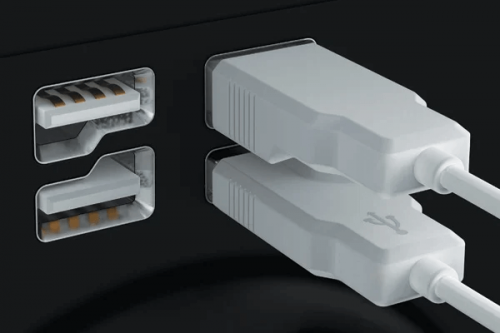
Eidetic USB
Eidetic USB


Chociaż coś dalej w trawie piszczy. Marka Lenovo chyba skorzystała ,poniekąd, z tego rozwiązania. Takie modyfikacje wtyczki USB w zastosowali w swoich tabletach z serii Yoga. Kolejne rodzaje kabelków dla kolekcjonerów 😉

Kabel do ładowania dla Lenovo Yoga
Zdjęcie z platformy Aliexpress


Mamy XXI wiek, a ilość portów oraz standardów ładowania, będących aktualnie w użyciu, gwarantuje ból głowy. Co jakiś czas coś nowego przybywa i coś się zmienia. Ale ostatnie, duże zmiany, mają przynieść ogólną poprawę. I poniekąd to się udało. Poniekąd… Jak rozwój standardu idzie w dobrym kierunku, tak nazewnictwo nieco kuleje. O tym będzie w dalszej części wpisu.

Przy okazji zapraszam do dyskusji, komentarze są do Waszej dyspozycji. Mile widziane pytania, uwagi czy informacje co byście chcieli zobaczyć w tego typu wpisach i czego Wam brakuje. 

Informuję też że to co znajduje się w tym wpisie jest wiedzą elementarną. Wiele z tych informacji rozpiszę w osobnych postach, aby całość nie przytłaczała wielkością. Tak więc braki informacji o oznaczeniu, logach, ładowaniu czy inne dodatkowe opcje to nie moje przeoczenie a celowy zabieg 🙂


Początki USB

USB czyli Universal Serial Bus (Uniwersalna Magistrala Szeregowa). Powstał on w celu standaryzacji podłączeń urządzeń peryferyjnych do komputera, eliminując tym samym port szeregowy i równoległy a także z potrzeby wyeliminowania osobnego zasilania. Tak więc jedno złącze, musiało „ogarnąć” dwie funkcje:

  • Transfer danych
  • Zasilanie urządzenia

Ojcem USB jest Ajay Bhatt, inżynier pracujący w Intelu (mamy rok 1996). Niestety popularność przychodziła z trudem, ale pomoc przyszła od strony, już świętej pamięci, Stevena Jobsa. Zamontował on w swoich iMac-ach G3 wyłącznie porty USB i ruszyła maszyna. Ciekawe że przy początkach wersji portu USB 3.0, już (ponoć) nie chętnie zostały ona przyjęte w Apple. Oficjalne stanowisko to braku początkowego wsparcia ze strony Intela.

W popularyzacji USB pomagali tacy giganci branży jak (kolejność alfabetyczna) Compaq, DEC, IBM, Intel czy Microsoft.

Uniwersalność tego rozwiązania wiąże się z możliwością podpięcia do 127 urządzeń jednocześnie za pomocą HUB-ów. Chodzi tutaj oczywiście o możliwości techniczne portu.

Jednak prawdziwym fenomenem USB jest funkcja PnP (Plug and Play), czyli podłączenie urządzenia peryferyjnego do komputera i automatyczne jego wykrycie. Przez długi czas złącze to ewoluowało w dobrym kierunku. Zmieniał się kolor i szybkość, aby na pierwszy rzut oka rozróżnić standard. Jednak sam wtyk, i gniazdo, pozostawało gabarytami takie samo.

Przełomem na tym polu było pojawienie się USB-C. Małe i owalne złącze zdobywa coraz większą rzeszę fanów. Nic w tym dziwnego, jest mniejsze i wydajniejsze od poprzednika. A fakt odejścia od problemów z wtykiem (góra-dół) jest wisienką na torcie.

Jak to z rozwojem bywa, nie może wszystko iść pięknie i z jakiegoś powodu, w pewnym momencie, zmieniły się trochę „zasady”. Docelowo, po części w domysłach, miało być prosto i przejrzyście – USB 1.x, USB 2.x, USB 3.x, USB 4.x. Coś jednak się pozmieniało i USB 3 dostało nową nomenklaturę. Nie było by to może takie złe, gdyby nie fakt że jakiś czas później była powtórka z rozrywki. Na efekty nie trzeba było długo czekać. Marketingowcy znaleźli sposób by wciskać „stare, w cenie nowego, ale z wydajnością starego”. Mówiąc prościej, to samo gniazdo można ochrzcić na 3 standardy, każdy będzie podświadomie sugerować że mamy do czynienia z nowszym modelem, a tak realnie mamy ciągle ten sam produkt. Taka sytuacja powoduje że bardzo prosto będzie tutaj nabrać kogoś mniej technicznego. Mimo to, trend ten dalej idzie w najlepsze, i nie ma co liczyć że coś się zmieni. Chyba że na gorsze… (odpukać!).


Port USB 1.0 i USB 1.1 (1996 – 1998)

USB 1.0 (1996 rok)

USB 1.1 (1998 rok)

USB 1.0
USB 1.0


USB 1.0 i USB 1.1 cechuje się białym kolorem. Jego szybkość to 12 Mb/s co odpowiada 1,5 MB/s w wersji 1.1. Napięcie w gnieździe to 5V, a natężenie 500mA = 2,5W mocy. Dla tego standardu maksymalna długość kabla to 3 metry. Oznaczenia jakie z nimi spotkacie to:

  • Low Speed (USB 1.0)
  • Full Speed (USB 1.1)

Jest to standard który w zasadzie umarł już śmiercią naturalną i mało gdzie go spotkacie. Jednak jeżeli Wam się trafi, to wiedzcie że natrafiliście na naprawdę stary komputer. Dlatego też, nie ma sensu zbytnio się nad nim rozpisywać i przedstawiam Wam jedynie podstawową specyfikację.


Port USB 2.0 (2000 rok)

USB 2.0
USB 2.0


USB 2.0 cechuje czarny kolor gniazda i wtyku. Szybkość transferu to 480 Mb/s = 60 MB/s. Napięcie w gnieździe to 5V przy natężeniu 500mA. Razem daje nam to 2,5W mocy. Maksymalna długość kabla to 5 metrów (wg. standardów USB-IF). Oznaczenia tego USB to:

  • Hi-Speed
  • High Speed

Standard obecny do dziś, jednak już sukcesywnie wypierany przez jego następcę – USB 3.x. USB 2.0 jest wstecznie kompatybilne, czyli urządzenia podpięte do tego portu USB 1.x, będzie działać, zwalniając jednak do maksymalnej szybkości obsługiwanej przez ten port.

Przeznaczenie USB 2.0 to mało wymagające urządzenia. Idealnym przykładem tego są klasyczne myszki i klawiatury, drukarki i skanery oraz jakieś klucze sprzętowe HASP czy niebyt wymagające kamery. Nic nie stoi na przeszkodzie aby używać tych portów do transferu danych, jednak przy większej ilości danych i małej ilości czasu, to kiepski duet. Szczególnie jeżeli macie alternatywę w postaci wolnego portu USB 3.0.

Przygotowując ten materiał i doszukując się jakiś niuansów o standardzie USB 2.0, zauważyłem że w sieci panuje błędne przekonanie o tym że ten port spotykany jest już głównie w starszych i wysłużonych sprzętach. Cóż, jeżeli płyty główne, kosztujące niemal 2 tysiące złotych w listopadzie 2022 roku, i z podstawką AM4, są leciwym sprzętem, to ja nie mam więcej pytań. Przykłady? Proszę:

  • ASUS ROG STRIX Z590-E GAMING WIFI (2x USB 2.0)
  • MSI MEG X570S UNIFY-X MAX (6x USB 2.0)
  • ASRock X570 Taichi (2x USB 2.0)

A to nie koniec listy… Jasne, jest tam o wiele mniej portów USB 2.x niż 3.x, jednak dalej tam są, i to nie w małej ilości. Nie będę wnikać skąd ta teza, ale jedno jest pewne, jest chybiona. Nic nie zanosi się na szybki koniec „dwa zero”. Sytuację może zmienić USB4 gdzie zostanie zastosowane „przesunięcie” z portami, jak miało to miejsce z USB.3.0. Pierwsza płyta główna z USB 3.0 (Asus P6X58 Premium) otrzymała dwa takie porty a reszta była w standardzie 2.0. Teraz może będzie powtórka z sytuacji i „na dzień dobry” otrzymamy 2 porty USB4, a reszta w standardzie 3.x. Taki manewr może faktycznie być gwoździem do trumny dla USB 2.0.

Asus P6X58 Premium
Asus P6X58 Premium


Wcale się nie zdziwię jeżeli modele płyt głównych, z wyższych półek, będą miały combo w postaci USB4 + USB 3.x + symboliczne 2 porty USB 2.0. Wszystko jednak wyjdzie w praktyce.

Z innej beczki, na nośnikach CD/DVD/BD też już od dawna „stawiano krzyżyk”, a jednak ich branża chyba nie ma się tak źle. Pod koniec roku 2021, płyty Blu-Ray (które wg. wielu odeszły do lamusa razem z CD czy DVD) doczekały się „nowego pokolenia”. RITEK pod koniec 2021 roku wydał płytę BD-R XL (BDXL), czyli nośnik o pojemności 100GB. Fakt, zapis x4 nie napawa optymizmem, początkowa dostępność w USA też nie pomagała, ale jak widać płyty mają się dobrze. Rosną pojemności takich nośników, a i producenci nagrywarek tworzą urządzenia je obsługujące. Machina się kręci. Dodam jeszcze że RITEK gwarantuje możliwość przechowywania danych na wspomnianych nośnikach nawet przez 50 lat.

Niewiele wcześniej swój debiut, i to na rodzimym rynku, miały płyty CD i DVD do zastosowań medycznych ArchivDisc Plus / MedicalDisc Plus. Mają one przewidzianą żywotność 50-ciu lat dla CD i 30-stu dla DVD.

Może i producenci nowoczesnych płyt głównych, z USB4 na pokładzie, szybciej się z nim pożegnają, ale w tym kraju, i pewnie wielu innych na świecie, komputerów nie wymienia się co rok czy dwa (poza fanami nowinek technicznych czy tych z grubszym portfelem). Tak więc czarne gniazdko będzie jeszcze długo cieszyć nasze oko.

* Aktualnie w sprzedaży wiele przewodów USB 2.0 ma białą końcówkę czy wtyk, mimo że faktycznie są to przewody USB 2.0.


Rodzaje portów USB 3.0 (2008 – 2017 rok)

USB 3.0 (2008 rok)

USB 3.0
USB 3.0


USB 3.0 cechuje się kolorem niebieskim. Transfer maksymalny to 5 Gb/s co jest równe 625 MB/s. Maksymalna długość przewodu to 3m. Moc tego portu jest zależna od wersji / standardu:

  • USB-A – 900mA / 5V = 4,5W
  • USB-C – 3A / 5V = 15W
  • USB-PD (USB Power Delivery) – 20V / 5A = 100W

Oznaczenia jakie z nimi spotkacie to:

  • Super Speed
  • SS


Port USB 3.1 (2013 rok)

USB 3.1
USB 3.1

Dla USB 3.1 „standardowy” jest kolor turkusowy. Szybkość jaką cechuje ten port to 10 Gb/s = 1,25 GB/s. Jak wcześniej, moc jest uzależniona od wersji / standardu:

  • USB-A – 900mA / 5V = 4,5W
  • USB-C – 3A / 5V = 15W
  • USB-PD (USB Power Delivery) – 20V / 5A = 100W

Oznaczenie tego portu to USB SuperSpeed+.


Port USB 3.2 (2017 rok)

USB 3.2 występuje w dwóch standardach:

    • USB 3.2 Gen 1×2 -> 10 Gb/s = 1,25 GB/s
    • USB 3.2 Gen 2×2 -> 20 Gb/s = 2,5 GB/s

Jest kompatybilne wstecz z poprzednimi standardami USB, lecz z racji budowy (w wersji USB-C), wymaga to zastosowania adaptera USB-C do USB-A

Wzrost szybkości, w stosunku to poprzedniego standardu (USB 2.0) jest aż dwudziestokrotny!

USB 3.x stał się dość rozbudowanym złączem w stosunku do protoplastów jakimi były porty szeregowe. Teraz, poza transmisją danych i opcją zasilania, mamy funkcję przesyłania obrazu. To duży krok dla tego standardu. Jak to jednak bywa na początku, nic nie jest idealne i powyższe innowacje miały swoje wady. Szczęście że w USB4 będą one naprawione.

Zasilanie. Niecały Amper (USB-A) jest w zasadzie idealny dla większości zastosowań. Ładowanie może nie trwa mega szybko, ale nie jest tak źle.

Port ten, z racji swojej wydajności, jest zalecany aby używać go do transferu plików z pamięci przenośnych np. dysków twardych. Jeżeli macie możliwość, urządzenia typu myszki czy klawiatury bezprzewodowe podłączajcie pod porty USB 2.0, szkoda marnować jego potencjału na takie peryferia.

Zwróćcie też uwagę że, mimo dużej szybkości przesyłu danych na USB 3.x, nie zwiększa ono wydajności urządzeń do niego podłączonych. Niby wiadoma rzecz, ale praktyka pokazuje różne scenariusze. A opakowania niektórych producentów też mogą sugerować „lekkie mijanie się z rzeczywistością”.


Zamieszanie z nazewnictwem USB 3.x

Niestety, parę lat temu, zrobiły się straszne zawirowania w nomenklaturze USB 3.0. O ile zmiana nazewnictwa to pół biedy, tak zmiany które nastąpiły (a były dwie), powodują do dziś wiele nieścisłości i dają pole do popisu dla kreatywnych marketingowców, ale o tym napisze kiedy indziej w osobnym wpisie.

Tak więc „rozwój”, poprzez zmianę nazewnictwa, USB 3.0 i 3.1 wygląda następująco:

USB 3.0 -> USB 3.1 Gen1 -> USB 3.2 Gen1 (5 Gb/s)

USB 3.1 -> USB 3.1 Gen2 -> USB 3.2 Gen2 (10 Gb/s)

Złącze to jest kompatybilne wstecz, lecz chodzi o możliwości techniczne. Nie da się podpiąć USB-A do gniazda USB-C i odwrotnie. Ratunkiem w takim przypadku są adaptery USB-C do USB-A. A i z nimi różnie bywa.

USB 3.x to aktualnie najpopularniejszy port USB spotykany w urządzeniach. Jego standard różni się w zależności od produktu. W produktach, powiedzmy „przenośnych” np. smartfony, laptopy czy tablety góruje USB-C. Dla płyt głównych w komputerach czy NAS-ach dalej najczęściej montowane jest USB-A. Chociaż USB-C na pokładzie płyty głównej nie jest niczym nowym.

I jeszcze taka ciekawostka – istnieje przedłużacz światłowodowy, konkretnie repeater, potrafiący przesłać sygnał USB 3.1 Gen1 do 500 metrów, a USB 3.1 Gen2 do 300 metrów. Urządzenie nazywa się FireNEX-10G i kosztuje 1300 dolarów. Do tego trzeba jeszcze doliczyć kilka stów za kabelek…


Port USB-C (w skrócie)

USB-C
Port USB-C

Najważniejsze cechy USB-C:

  • Asymetryczna obudowa. Odpada nam problem sprawdzania jak wkładamy kabelek (patrz grafika na początku wpisu)
  • Maksymalna moc (docelowa) dla tego standardu to 240W
  • Wsteczna kompatybilność z USB-A

Kompatybilność pod względem parametrów technicznych, bo fizycznie będzie ciężko. Jednak dla chcącego, nic trudnego, ale nie dziwcie się później że kabelek nie działa 😉

USB-C nie ma konkretnego koloru. Za to w stosunku do poprzedników (USB-A) jest mniejsze, mieści więcej żył i posiada o wiele większe wartości przesyłu napięcia, natężenia oraz transferu. Mniejszy rozmiar pozwala umieścić złącze w przestrzeniach gdzie miejsce jest na wagę złota.

Jeżeli kolory już nie obowiązują, to z wtyczkami będzie nie małe zamieszanie. W USB typu A, mimo niewielkiej wiedzy na temat standardów, można było mocno orientacyjnie, ale jednak, „określić” wydajność przewodu patrząc po kolorze wtyczki. Tutaj tego nie ma. USB-C będą „takie same” na pierwszy rzut oka. Producenci jeszcze je „zbajerują” optycznie i prawdziwa wydajność przewodu będzie wychodzić jedynie w przysłowiowym praniu. Trafiają się czasem producenci opisujący standard przewodu na jego obudowie, ale to nie jest jakieś popularne zjawisko, a szkoda.

Mix przewodów USB-C
… no bo kwiaty szybko schną…


Na chwilę publikacji wpisu (Listopad 2022) rekordzistą z mocą ładowania jest Smartphone iQOO 10 Pro z ładowaniem USB-C o mocy 200W. Dla zobrazowania szybkości – akumulator o pojemności niecałych 5000mAh naładujemy w 10 minut. I to od zera!

Powoli też kierujemy się ku unifikacji USB do formy USB-C (przynajmniej w kwestii ładowania telefonów). Apple ma już mieć w najnowszym iPhone 15 USB-C, jednak znając tą firmę, musi gdzieś być haczyk. Straty z tantiemów idących na certyfikację kabli Lightning innych producentów, trzeba będzie jakoś odrobić.


Rodzaje portów USB4 (2019 rok)

USB-C
Tak, to jest USB 3.2, ale USB4 będzie wyglądać tak samo. Główne zmiany zachodzą „pod maską” i nie będą widoczne na pierwszy rzut oka. A zdjęcie jakieś musiałem dać 🙂


USB4 może poszczycić się szybkością 40 Gb/s = 5 GB/s. Ładowanie osiąga maksymalną moc 100W (5A*20V). Jak u poprzednika, kolory portów czy wtyków poszły już w niepamięć. Jest on kompatybilny z Thunderbold 3, PCIe 5 oraz Display Port 2.0. Zachowuje on też wsteczną kompatybilność z poprzednimi typami USB, do USB 2.0 włącznie (z pomocą adapterów). Kabel  USB4 nie może być dłuższy niż 80 centymetrów.

Pierwsza i najważniejsza sprawa – USB4 piszemy razem. Nazewnictwo poprzednich wersji miało spację między wyrazem USB a wersją portu np. 2.0. Wyglądało to tak:

  • USB 1.x
  • USB 2.0
  • USB 3.x

Teraz spację usunięto i piszemy nazwę tego portu zawsze razem – USB4.

USB w wersji 3.x, obsługujące wyświetlanie obrazu i transfer plików jednocześnie, miały sztywny przydział przepustowości dla podpiętych urządzeń. Dla przykładu, jeżeli podpięty został monitor i dysk twardy, do tego samego portu (przez jakiś adapter czy stację dokującą) to przepustowość została podzielona równo między nich. Mimo że monitor nie potrzebował połowy tej przepustowości, była ona zawsze dla niego zarezerwowana i nie mogła zostać przyznana dyskowi do transferu danych.

USB4 zmieniło tą sytuację i linia wideo może być współdzielona z linią danych i odwrotnie. Wcześniej linia danych służyła wyłącznie do przesyłania danych a linia wideo służyła wyłącznie do przesyłu wideo. Od teraz USB dynamicznie przydziela przepustowość, co przekłada się na lepsze wykorzystanie możliwości podłączonego do niego sprzętu i przewodu.


Port USB4 v2.0 (USB 4 Version 2.0) (2022 rok) 

W USB4v 2.0 szybkość transferu zwiększyła się do 80 Gb/s = 10 GB/s. Interfejs sygnałowy może być skonfigurowany asymetrycznie, aby zapewnić do 120 Gb/s w jednym kierunku, zachowując 40 Gb/s w drugim kierunku. Jest on kompatybilny z DisplayPort 2.1 oraz posiada obsługę Power Delivery dostarczającą do 240W mocy! Jest też wsteczna kompatybilność z poprzednimi standardami.

Niestety, zamiast uczyć sie na błędach USB 3.x, gdzie przyjęto bezsensowne zwiększanie „genów”, zamiast stopniować cyfry po przecinku oznaczając USB kolejno USB 3.1, USB 3.2, USB 3.3 itd., przechodzimy teraz w stopniowanie poprzez „wersje”.

Wychylę się nieco przed szereg i w wersji USB 5 proponuję aktualizację przez podniesienie do potęgi – USB 5.01, USB 5.12. W wersji 6 lecimy na całość – USB 6.1 v2 Gen3 v45 Myślicie że ktoś tego nie zrozumie? A kto by się tym przejmował. Cytując klasyk – „jakoś to będzie”. Z naciskiem na „jakoś”. Nowe nazewnictwo nic nie ułatwi a robi jedynie kolejne pole do popisu dla marketingowców. Naprawdę nie wiadomo co kierowało tymi osobami że klepnęli takie nie intuicyjne nazwy. Można by rzec pewne przysłowie o tym że jak nie wiadomo o co chodzi… ale to jedynie domysły. Przeszukując sieć nie trafiłem żadnego argumentu przemawiającego za „genami” i tym jak mają ułatwić nam orientację w temacie.

Jeżeli ktoś znalazł jakikolwiek logiczny argument czemu mamy takie nazwy a nie inne, i mają one pomóc przysłowiowemu Kowalskiemu w ogarnięciu tematu nazw USB, bardzo proszę o komentarz albo e-mail, bo ja na tym polu poległem.
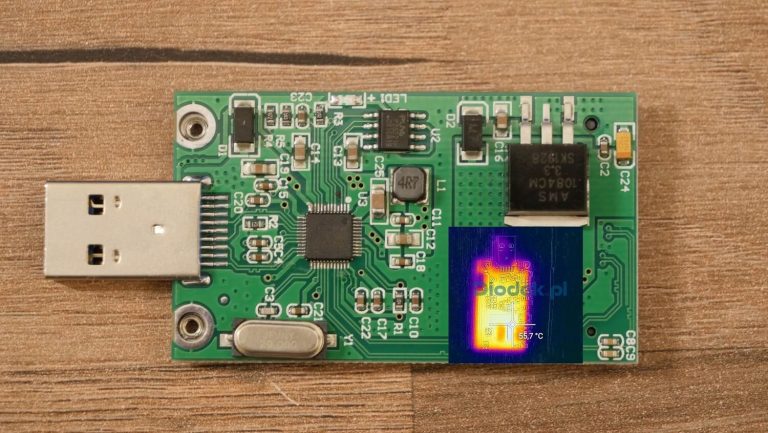
Test adaptera z Allegro – mSATA do USB

0

Jakiś czas temu opublikowałem wpis o dwóch adapterach mSATA do SATA. Były to całkiem udane produkty, patrząc z perspektywy ich ceny. Teraz jeszcze raz skupimy się na tym, nieco zapomnianym już złączu, lecz jego adapter będzie tym razem pod port USB.


kilka słów o adapterze mSATA do USB

Teraz, jak i w poprzednim wpisie, mamy styczność z produktem bez konkretnej marki. Ot jakaś firma X stworzyła całkiem udany adapter mSATA do USB, nie chcąc się chwalić kim jest. A szkoda.

Adapter mSATA do USBAdapter mSATA do USB


Sprzęt dotarł do mnie w woreczki antyelektrostatycznym i, poza nim, próżno szukać czegokolwiek. W moim przypadku nawet naklejki na opakowaniu nie było, a o instrukcji można tylko pomarzyć. Podejrzewam że „ten typ, tak ma”.

Adapter mSATA do USB
Adapter mSATA do USB wraz z opakowaniem i całą jego zawartością 🙂


Dysk wkładamy do slotu i przymocowujemy do adaptera na 2 śruby będące już w zestawie.

Adapter mSATA do USB


Dysk w adapterze mieści się idealnie. Wymiary płyty, bez złącza USB, to 5,5 cm x ~3,2 cm.Adapter mSATA do USB


Urządzenie jest wyposażone w „niebieski wtyk”, który ma nam obiecać wydajność USB 3.0, czyli szybkie kopiowanie. Ile w tym prawdy, zobaczymy to w praktyce.

Adapter mSATA do USB


Adapter jest lekki i bez problemu trzyma się w porcie USB komputera stacjonarnego.

Adapter mSATA do USB


Jego praca jest sygnalizowana za pomocą diody znajdującej się na płytce. To plus, poprzednie modele tego nie miały. Warto jednak zauważyć że były one dedykowane pod złącze SATA i teoretycznie powinny być w odbudowie, stąd nie dziwi decyzja o braku diody.

Adapter mSATA do USB


Oprogramowanie do dysku podpiętego w adapter

Jako że mam dysk marki Samsung, mogę użyć dedykowanego oprogramowania dla systemów Windows i dowiedzieć się o nim co nieco.

Adapter mSATA do USB


A to wszystko dzięki programowi Samsun Magican. Poda nam on wiele informacji o dysku znajdującym się w komputerze…

Adapter mSATA do USB Adapter mSATA do USB


…ale pod warunkiem bezpośredniego wpięcia w płytę główną. Przy USB większość opcji jest niedostępna

Adapter mSATA do USB Adapter mSATA do USB Adapter mSATA do USB Adapter mSATA do USB Adapter mSATA do USB Adapter mSATA do USB Adapter mSATA do USB Adapter mSATA do USB Adapter mSATA do USB


Część z tych opcji nie jest co prawda dedykowana do tego modelu, ale jakoś tak mało opcji do wyboru 🙁 No cóż, uroki USB.

Wystarczy teorii, czas na praktykę.


Testy wydajności adaptera mSATA do USB

Dla przypomnienia, tak prezentuje się wydajność dysku na standardowych ustawieniach po podpięciu do płyty główne.

Test SAMSUNG 850EVO mSATA znaleziony w google


Na pierwszy rzut sprawdźmy CrystalDiskMark-a i to jak ma się uzyskany wynik do testu znalezionego w sieci

Adapter mSATA USB
Do ideału nie jest tak daleko. Starty są, ale nie należą do kosmicznie dużych


Zerknijmy jeszcze na dwa pozostałe testy.

Adapter mSATA USB


Adapter mSATA USB
Houston, mamy problem


Podsumowanie – czy warto kupić adapter mSATA do USB?

Jeden program co prawda odmówił posłuszeństwa, ale dysk na adapterze działa i ma się dobrze. Przyznaję Wam otwarcie że nie wnikałem czemu akurat ten program nie współpracował z tym adapterem. Jeżeli kopiowania odbywają się normalnie, w obie strony, to doszukiwanie się czemu nie działa jeden benchmark, jest trochę jak szukanie igły w stogu siana. A i nawet jak bym ją znalazł, to zysku niemal nic, poza ewentualną satysfakcją.

Zdaje sobie sprawę że jest to nisza, adapter + standard złącza, i w zasadzie nie ma popytu na to, ale jak ktoś dłubie przy komputerach, jak ja, myślę że warto mieć takie urządzenie. Jest to lepsze rozwiązanie niż adaptery które miałem pod SATA (bardziej uniwersalne). Zaletą uniwersalności odbywa się kosztem transferu, ale starty są tak małe, że prywatnie bym je zignorował.

Co przemawia za tą sztuką?

  • Szybkość podłączenia – Plug and Play. Podłączenie i przekopiowanie plików odbywa się na włączonej maszynie. Nie ma wymaganych restartów komputera jak przy złączu SATA (pomijam tutaj opcję Hot Swap)
  • Starty szybkości są marginalne w stosunku do uniwersalności rozwiązania
  • Jeżeli macie jakiś dysk mSATA na zbyciu, z tym adapterem zyskacie bardzo szybki pendrive, niestety nie najmniejszych gabarytów ALE jest on 3 do 4 razy tańszym rozwiązaniem niż zakup nowej pamięci (pod warunkiem posiadania już dysku)

Aby nie było nie jasności. Nie wieszam psów na poprzednich modelach (pod SATA). Je również mogę Wam polecić, ale kierowałbym je do osobów które mają komputery stacjonarne i chcą wykorzystać dysk ze złączem mSATA do przechowywania danych w takich właśnie maszynach.

Jeżeli przez Wasze ręce przechodzą dyski klientów, znajomych czy rodziny, gdzie głównie chodzi o przekopiowanie jakiś danych, polecam kierować się w wersję ze złączem USB.

PS.

I uważajcie na palce przy dłuższym kopiowaniu 😉

Adapter mSATA do USB Adapter mSATA do USB


Aktualnie polecane oferty tego produktu znajdziesz na

Test karty sieciowej RJ45 na USB 3.0 – UNITEK U1309A

0

Zgodnie z tym co zapowiadałem niedawno na moim Fan Page-u, przedstawiam Wam pierwszy z dwóch „omawianych” wtedy akcesoriów serwisowych które używam. Na pierwszy ogień idzie karta sieciowa na USB 3.0 – UNITEK U1309A.

Pomijam tutaj opakowanie, opcjonalną zawartość itp. ponieważ jest to, dla mnie, narzędzie serwisowe, i za nic nie pamiętam co tam było konkretnie. Z tego co doszukałem się w sieci, jest ona pakowana w pudełeczko z biało czerwoną kolorystyką, charakterystyczną dla tego producenta. Na opakowaniu pewnie znajdują się podstawowe informacje na temat produktu, które wymienię w dalszej części wpisu.

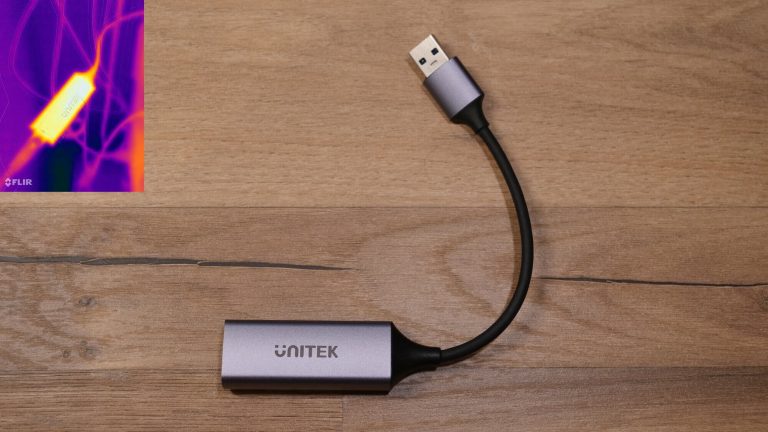
Karta sieciowa USB UNITEK U1309A


U mnie te sprzęty przebywają z reguły w opakowaniu alternatywnym. Mówcie co chcecie, ale torebki strunowe są genialne i bardzo wszechstronne 🙂

Karta sieciowa USB UNITEK U1309A


Parametry techniczne UNITEK U1309A

  • Wtyk USB-A (klasyczny wtyk USB, aktualnie najpopularniejszy)
  • Gniazdo RJ45 (8P8C)
  • Gigabitowy Ethernet (10/100/1000 Mbps)
  • Zasilana bezpośrednio z portu USB, wstecznie kompatybilna z USB 2.0 i USB 1.1
  • Dział na systemach:
    • Windows XP/Vista/7/8/8.1 (32/64-bit)
    • Linux
    • MacOSX
    • Android
  • Ma wsparcie dla
    • IPv4/IPv6
    • COE
    • Wake-on-LAN
    • Half duplex i full duplex
    • Automatyczne wykrywanie prędkości
    • IEEE 802.3
  • Wymiary to 57.5mm x24mm x16mm
  • Diody powiadomień o pracy
  • Plug and play*

* Na stronie producenta jest informacja dla użytkowników systemu Windows 11 -> Ci którzy doświadczyli nagłego zaprzestania działania tego urządzenia, proszeni są o zrobienie reinstalacji sterowników po wcześniejszym ich pobraniu ze strony https://www.unitek-products.com/pages/drivers-adapters

Od siebie dodam że używam tych kart głównie z W10 i nigdy, na żadnej wersji, nie było problemów. Jak sami później zobaczycie, na Linuxie, w trybie LIVE, też ładnie śmiga.

Co do samego urządzenia, jest ono bardzo lekkie i wytrzymałe.

Karta sieciowa USB UNITEK U1309A


Obudowa wtyku i gniazda jest z aluminium, a przewód z grubego i elastycznego „gumowego” tworzywa. Niektórym może dokuczać krótki przewód, ale tego typu karty sieciowe tak mają, więc nie co się czepiać.

Karta sieciowa USB UNITEK U1309A
Czy te oczy mogą kłamać? 🙂

Karta sieciowa USB UNITEK U1309A Karta sieciowa USB UNITEK U1309A

Karta sieciowa USB UNITEK U1309A
Przykładowe zużycie energii, przez kartę, po wpięciu do portu USB 2.0 na obudowie komputera
Karta sieciowa USB UNITEK U1309A
A tak wygląda sytuacja po wpięciu karty do USB 3.0 na front panelu obudowy


Ja na serwisie używam tej karty w dwóch przypadkach:

  • Brak Internetu w komputerze -> Szybkie przepięcie przewodu od razu powie mi czy problem jest po stronie komputera (oprogramowanie/karta sieciowa nawala) czy „przed nim”, np. na switchu, odpiętym przewodzie, nawalił dostawca chwilowo itp..
  • Podpięcie w trakcie serwisu by nie modyfikować ustawień karty sieciowej które są wbite na sztywno. Taka sytuacja miała ostatnio miejsce przy uszkodzonym dysku z „felernej” fabryki. Pisałem o tym tutaj. Takie zastosowanie, to zdecydowana większość przypadków.

Awaria


A jak ma się obudowa aluminiowa w tym przypadku? Powiem że świetnie. Idealnie robi za radiator. Poniższy wynik jest po 2-óch godzinach pracy, w miejscu gdzie nie ma zbytnio przewiewu, pomijając wentylatory w obudowie. Była umiejscowiona za komputerem stacjonarnym, znajdującym się na biurku, w odległości około 18 cm od ściany. Co tu dużo gadać, kisi się 😉

Karta sieciowa USB UNITEK U1309A


UNITEK U1309A – testy praktyczne

Czyli jaka jest różnica między kartą sieciową wbudowaną a UNITEK-iem.

Pierwsza maszyna. Prędkość maksymalna dla tej sieci to 500 Mb/s. System to W10. Wtykam ją do portu USB 3.0 i wyniki przedstawiają się następująco:

Karta sieciowa USB UNITEK U1309A
Zintegrowana karta sieciowa
Karta sieciowa USB UNITEK U1309A
Karta sieciowa UNITEK
Karta sieciowa USB UNITEK U1309A
Zintegrowana karta sieciowa
Karta sieciowa USB UNITEK U1309A
Karta sieciowa UNITEK


Teraz druga maszyna i inny operator. Deklarowana szybkość tej sieci to maksimum 600 Mb/s. Test został wykonany na systemie LIVE z Linuxem (Mint 21 – Cynamon), gdyż Windows jest tak zawalony „blokerami”, że test nie ma sensu. Karta znajduje się w porcie USB 3.1 Gen2

Karta sieciowa USB UNITEK U1309A
Zintegrowana karta sieciowa
Karta sieciowa USB UNITEK U1309A
Karta sieciowa UNITEK
Karta sieciowa USB UNITEK U1309A
Zintegrowana karta sieciowa
Karta sieciowa USB UNITEK U1309A
Karta sieciowa UNITEK

Podsumowanie i kilka zdań o karcie sieciowej na USB – U1309A

Sami widzicie, starty są niewielkie. Największe różnice były w miejscu gdzie był Internet o deklarowanej szybkości maksymalnej 500Mb/s. Przy szybkości 600 Mb/s, inny operator, minimalna różnica na pierwszym teście i niemal łeb w łeb w drugim.

Tak teraz przyszła mi myśl, maszyna pierwsza też mogła by mieć jakiś ograniczenia bo trochę różnego softu na niej jest, jednak nie mogę odłączyć jej od sieci i uruchomić system LIVE, przynajmniej nie „w tygodniu”. Może w któryś weekend uda się to zrobić.

Kolejna ważna sprawa, w wynikach na speed teście zawsze będzie widoczna różnica między pomiarami. Każdy test, na tym samym sprzęcie, ponawiany co jakiś czas, da Wam nieco inny wynik za każdym razem. Wynika on choćby z obciążenia sieci operatora (co też widać po zrzutach). Druga sprawa, szybkość Internetu którą macie, jest deklarowana maksymalnie. Nie jest ona do osiągnięcia zawsze „na sztywno” i to w każdej chwili.

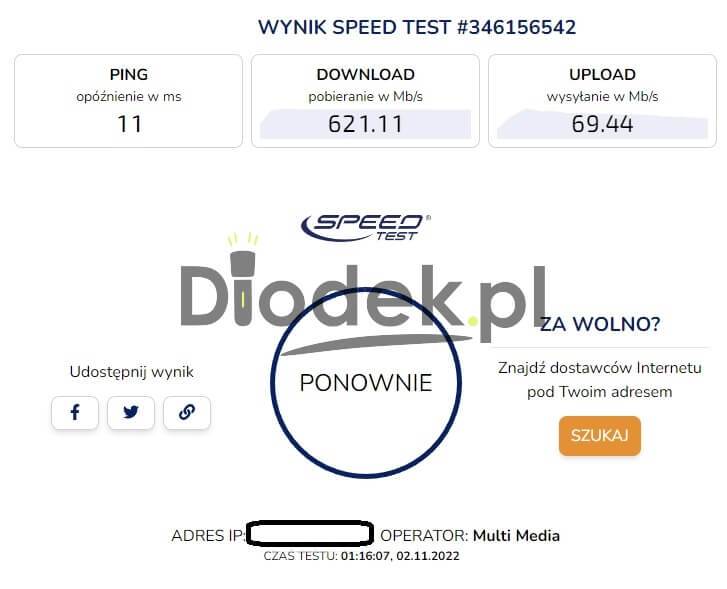
Dla przykładu powyższej tezy, test na karcie sieciowej marki UNITEK, zrobiony chwilę po godzinie pierwszej w nocy, dnia 02.11.2022. Port USB 3.1 Gen2. Maksymalna szybkość tej sieci to 600 Mb/s.

Karta sieciowa USB UNITEK U1309A

Do czego jeszcze warto kupić taką kartę poza ewentualnym serwisem?

Jako karta sieciowa przy laptopach. Jeżeli wbudowana nawali, to mało kto będzie chętny do oddania maszyny na serwis. Koszty takiej naprawy będzie o wiele większy niż kupno takiej właśnie karty sieciowej na USB. W stacjonarkach podobna sytuacja, tyle że tam nie każdy ma wolny slot PCI-E aby kupić „pełnoprawną” sieciówkę.

Aktualnie polecane oferty tego produktu znajdziesz na Ceneo

Test karty CompactFlash (CF) SanDisk EXTREME 64GB w wersji REFURBISH

0

Produkty typu REFURBISHED / REFURB to nic innego jak produkty odnowione przez producenta. Wróciły one do niego z różnych powodów – od uszkodzeń mechanicznych np. pęknięcia obudowy/ekranów w transporcie, poprzez zwroty w e-sklepach w ramach 14 dni które przysługują konsumentom. Czasami do serwisu producenta, na odnowę, trafiają sprzęty z wadami fabrycznymi które wyszły dopiero po jakimś czasie. To co jest zwracane, i naprawiane przez producenta, zależy od wewnętrznych ustaleń konkretnej firmy. Nie ma niestety jednoznacznej definicji, jaki produkt kwalifikuje się na takie „spa”. Domyślać się można jedynie, że naprawie podlegają wyłącznie uszkodzenia których naprawa nie przerasta wartości sprzętu, co jest w zasadzie logiczne. Jednak pytanie jak szacowana jest taka naprawa to już tajemnica serwisów.


Kilka słów o karcie pamięci CompactFlash SanDisk EXTREME 64GB

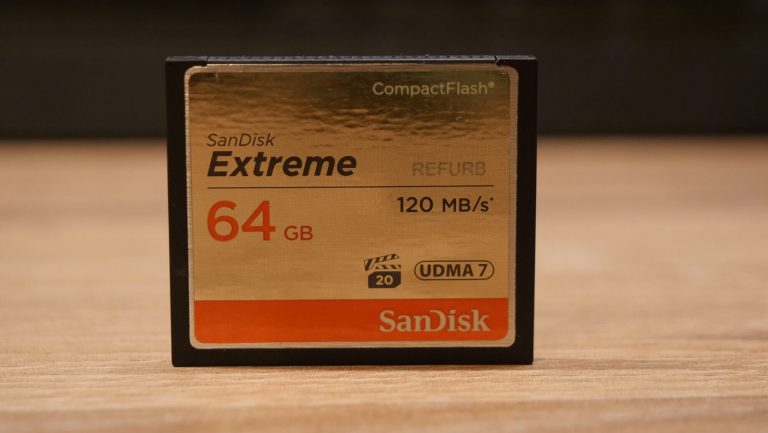
Ta karta jest dość wydajna, a patrząc na cenę za którą ją kupiłem, parametry ma wręcz świetne 😉 Jednak zacznijmy od teorii, producent dla niej deklaruje:

  • Pojemność: 64GB
  • Prędkość zapisu: do 85 MB/s
  • Prędkość odczytu: do 120 MB/s
  • Klasa prędkości: UDMA 7, VPG20
  • Kod producenta: SDCFXSB-064G-G46

Malutką część pojemność pamięci, jak zawsze, tracimy. W tym wypadku jesteśmy 4,5 GB „w plecy”.

SanDisk Extreme CompactFlash 64GB UDMA7


Parametry odczytu i zapisu sprawdzimy w praktyce. Zanim jednak przejdziemy do testów, powiem Wam jak wygląda sprawa odnowienia tej konkretnej karty i czym różni się od nowej sztuki.

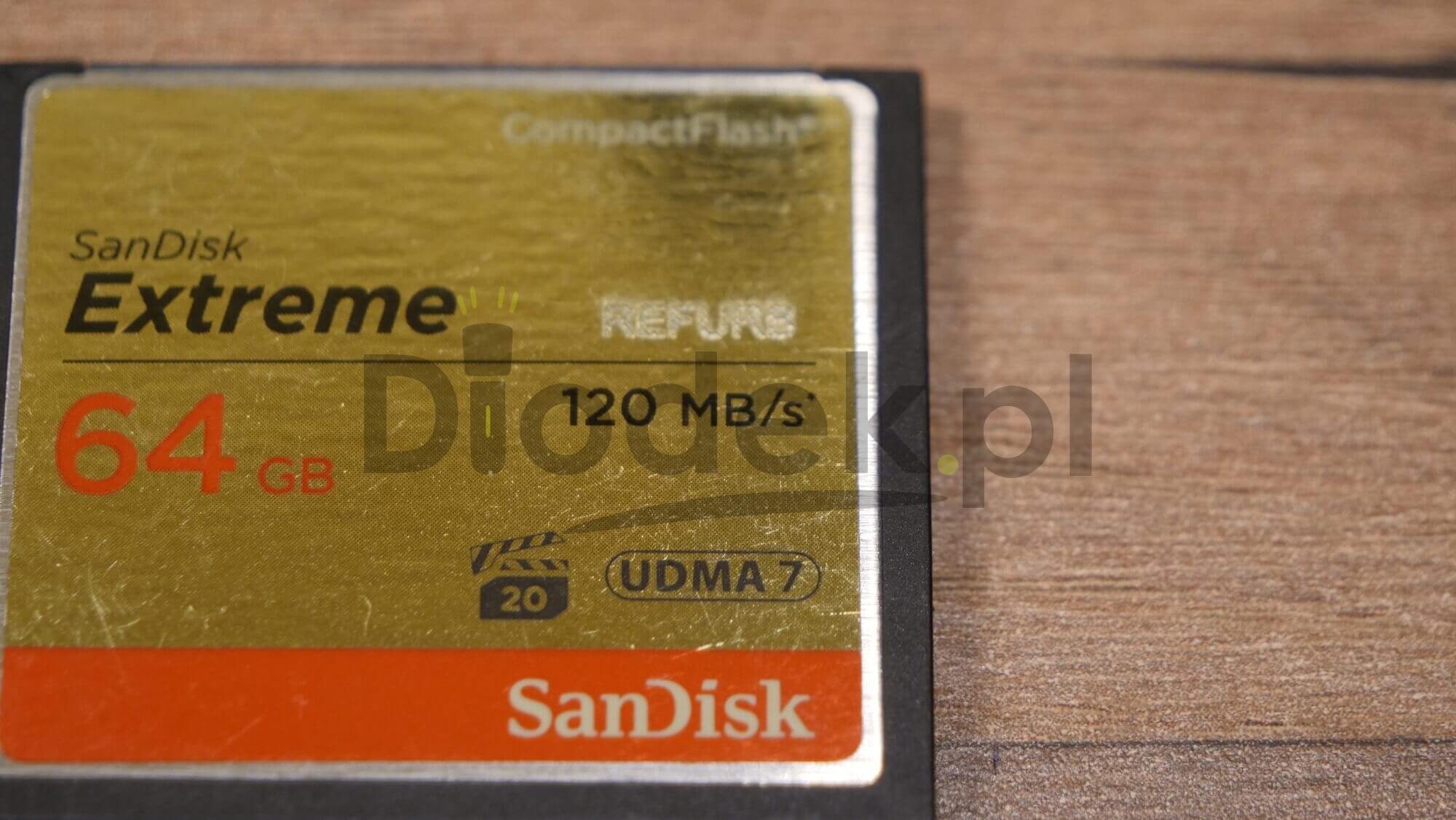
Tak więc, jedną z cech charakterystycznych odnowienia jest tutaj specjalne oznaczenie na produkcie. Chodzi o napis na karcie – REFURB (nad znakiem wodnym)). Ma to na celu zapobieganie oszustom sprzedającym takie karty pamięci jako fabrycznie nowe.

SanDisk EXTREME 64GB CompactFlash


Kolejna rzecz to opakowanie. Niby spakowanie produktu w samą folię powinno dać do myślenia że „coś jest nie halo”, jednak ze świadomością bywa różnie u wielu osób. Tak więc w moim przypadku karta SanDisk-a była spakowana jedynie w folie, zamiast domyślnego blistra.

SanDisk EXTREME 64GB CompactFlash
Karta i jej opakowanie w wersji REFURB
SanDisk EXTREME 64GB CompactFlash
Ta sama karta pamięci zapakowana w blister – taką ją kupicie w sklepach
SanDisk EXTREME 64GB CompactFlash
Na drugiej stronie karty, mamy miejsce aby ją podpisać


A gdyby kogoś interesowała waga, przedstawia sie ona następująco

SanDisk EXTREME 64GB CompactFlash


Parametrami taki sprzęt nie powinien odbiegać od nowej sztuki, o czym przekonamy się w testach.

Warto też wspomnieć że różnica w cenie produktu refrubish, w stosunku do nowego, sięga do 50% wartości, nie ma sztywnej reguły. Zależne jest to jedynie od produktu, producenta itp. Wbrew pozorom skala oszczędności może być dość znaczna, nawet przy niewielkich kwotach, mój przypadek tylko to potwierdza. Oszczędziłem prawie 40% – 126 zł vs 209 zł (cena nowej sztuki wg. Ceneo na dzień publikacji wpisu). W przeliczeniu na złotówki, jestem ponad 80 zł do przodu. Moim zdaniem to duża oszczędność.

Nie zawsze jednak jest tak fajnie. Produkty z tej kategorii mogą mieć drobne rysy które nie mają wpływu na techniczne parametry produktu, a jedynie wpływają na wartości wizualne. Tak jak moja karta pamięci, będąca w czytniku czy siedząca w aparacie, ma tak ważny wygląd zewnętrzny że ho ho 😉 Gorzej już w urządzeniami takimi jak telefony, ale i to można obejść poprzez jakieś etui. Idąc na kompromis, musicie wybrać co jest dla Was ważniejsze – wygląd czy cena.

Kolejna sprawa to produkt. Jeden drugiemu nie jest równy. Osobiście jakoś z niesmakiem patrzę na taki telefon Refurbish, w sensie nie wiem czy bym mu „zaufał”. Nigdy nie wiadomo skąd on pochodzi, ile przepracował i w jakich warunkach. Co prawda produkty z tej „kategorii” są testowane przed sprzedażą, ale ile testów przejdzie taki telefon a ile karta pamięci? I telefony podejrzewam że sprawdzane są głównie programowo, a w użytkowaniu wiele rzeczy może później wyjść. To oczywiście moje domysły, nie miałem styczności z takimi telefonami, ale mały strach jest przed ich zakupem bym miał. Z rzeczy „odnowionych” przerabiałem głównie klawiatury i myszami Logitecha. Były one w szarych kartonach, niby nie odnawiane, a pochodziły one ponoć z wystaw, zwrotów itd. Opakowania były uszkodzone więc je zamieniano i wszystko szło dalej do sprzedaży, tzw. Repacking wg. sprzedających.

Jest to nieco dyskusyjne, repack to ogólnie przepakowanie sprzętu i dostosowanie go danego kraju poprzez np. wymianę ładowarki – kompatybilność w gniazdkiem czy napięciem w sieci. Są to głównie jakieś „leżaki” czy nadwyżki magazynowe. On powinien być fabrycznie nowy. Jednak w tym wpisie nie będziemy w to wnikać. Jak by tego wszystkiego i tak nie definiować, cieszy fakt ponownego użycia produktów i zmniejszenia góry produkowanych elektrośmieci. Do ideału daleko, ale małymi krokami zawsze coś idzie do przodu.


Test karty pamięci SanDisk EXTREME 64GB

Test karty CF SanDisk Extreme CompactFlash 64GB Test karty CF SanDisk Extreme CompactFlash 64GB Test karty CF SanDisk Extreme CompactFlash 64GB


Jak widzicie, deklarowany zapis i odczyt został osiągnięty bez problemu. W kieszeni zostało 80 zł. Czego chcieć więcej? Chyba tylko bezawaryjności, ale z tym różnie bywa i tego nikt nie przewidzi.

Aktualnie polecaną ofertę na ten produktu znajdziesz na portalu Allegro

Test dwóch tanich adapterów z Allegro – mSATA do SATA

0

W okolicy wakacji zabrałem się za sprawdzenie jednego starego laptopa. Ku mojemu zaskoczeniu znalazłem tam dysk mSATA Samsung 850EVO 250GB. Staroć, ale jeszcze coś z niego będzie. Jak na dzisiejsze standardy, 250 giga miejsca, nie jest źle. W dodatku szybkością ten dysk bije nie jeden tani SSD, więc jest co ratować.

Dysk mSATA Samsung 850EVO

Niestety do szczęścia pełni szczęścia zabrakło sensownego złącza. Zastosowane tutaj mSATA jest przeszłością, zostało wyparty przez NVMe na współczesnych płytach głównych. Trzeba było ratować się adapterami. Tak więc zakupiłem na Allegro dwa takie, marki „krzak”, a jak 😉 Poleżały, nabrały mocy urzędowej, można sprawdzać.

Przetestuję oba za jednym zamachem, bo szkoda rozbijać to na dwa wpisy, skoro testy robione są obu na raz.

Ten większy, w sieci możecie znaleźć jako mSATA to SATA M817, mniejszy nie ma „znaków szczególnych”. Jako że nie mam możliwości technicznych na sprawdzenie wydajności dysku bezpośrednio w slocie mSATA, za wzór posłuży mi test znaleziony w sieci.

Test SAMSUNG 850EVO mSATA znaleziony w google


Zaokrąglając wynik, mamy 515 mega dla odczytu i 495 dla zapisu. Wg danych producenta powinno to wynosić, w maksymalnych wartościach, odpowiednio, 540 i 520 MB/s. Wyniki zbliżone do 500, uznaję za dobre.

Zanim jednak przejdziemy do testu, kilka słów o adapterach. Są one zabezpieczone jedynie woreczkiem strunowym widocznym na zdjęciu. Tak, na zdjęciu jest jeden, drugi nie załapał się na sesję zdjęciową.

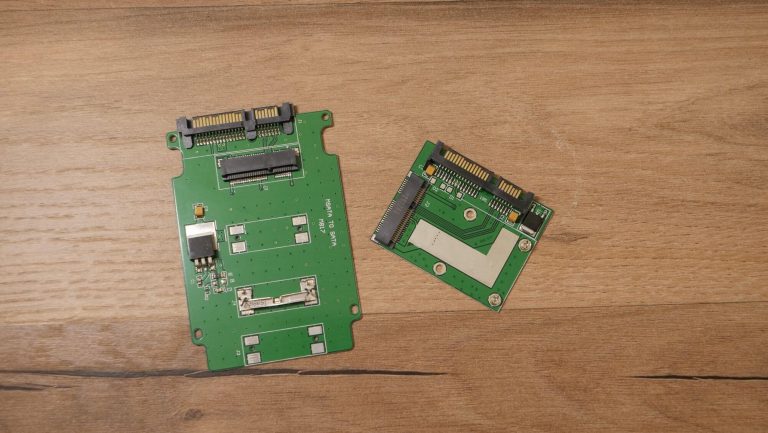
Adaptery mSATA do SATA z Allegro


Poza adapterami, w woreczku nie ma nic. O instrukcji to już w ogóle nie ma co marzyć. Niby powód do śmiechu, ale obowiązek instrukcji jest już od dawna. Na wyraźne żądanie konsumenta sprzedawca musi ją udostępnić. Jak to zrobi, jeżeli producent jej nie przewidział, to już jego zmartwienie. Praktyka pokazuje jednak że to jeden z martwych przepisów, teoria z praktyką się minęły, i tak jest w wielu przypadkach. Szczęśliwie że nie ma co kombinować za dużo, urządzenia są proste w obsłudze.

Niestety obie wersje adapterów nie mają obudowy, więc musicie je jakoś wepchnąć w obudowę / kieszeń, czy gdzie tam chcecie, luzem. Są wersje z obudowami, ale to już generuje dodatkowe koszty a ja chciałem zrobić to jak najtaniej. Patrząc wstecz, z tego typu dyskami też nie mam za dużo styczności, jednak w razie co, na serwisie mogą leżeć. Nigdy nie wiadomo kiedy się przydadzą później.

Adaptery mSATA do SATA od spodu
Duży adapter mSATA do SATA
Mały adapter mSATA do SATA


W większej wersji jest miejsce na śruby do jego montażu, jednak nie jest to najwygodniejsze rozwiązanie, z racji lekkich odchyleń w miejscu dziur (zdjęcia). Uroki niskiej ceny. Myślę jednak że przy odrobinie zaparcia uda się go wcisnąć bez uszkodzeń urządzenia, jednak uprzedzam że nie testowałem tego rozwiązania.

Montaż adaptera mSATA
Adaptery mSATA do SATA z Allegro
Montaż adaptera mSATA


Opcjonalnie można wcisnąć go w obudowy, które były kiedyś dodawane do dysków SSD, jednak nie mam żadnej aby Wam to zobrazować.

Co sprytniejsi mogą pokusić się o stworzenie i wydrukowanie obudowy na drukarce 3D, ale czy to warte zachodu, oceńcie sami. Na upartego można gdzieś je w obudowie zamontować na opaski zaciskowe. Trochę po bandzie robione, ale praktyka pokazuje że protezy zawsze działają najlepiej 😉 Szczęście że ciężkie one nie są.

Mały adapter mSATA do SATA
Duży adapter mSATA do SATA


Poza rozmiarem, wagą, możliwością montażu „w kieszeni” bądź kreatywnie gdzieś w obudowie, różni je też system montażu dysku. Ten mniejszy ma 2 śruby, większy natomiast zaczep beznarzędziowy.

Adaptery mSATA do SATA z Allegro – montaż dysku na śruby
Adaptery mSATA do SATA z Allegro
Adaptery mSATA do SATA z Allegro – montaż dysku na zaczep


Testy wydajności adapterów mSATA do SATA

Czas na małą praktykę. Ograniczam się do syntetyków gdyż dyski te to już nisza, a wyniki które osiągnę mają pokazać czy takie adaptery mają sens i jakie są ewentualne straty na nich w transferach.

Na pierwszy rzut oba adaptery na standardowych ustawieniach i test programem Samsung Magican


Elegancko. Wyniki wydajności pokrywają się z deklaracjami. Adaptery zdają egzamin i nie tracimy na transferze. Niby oczywiste, bo konstrukcja tego adaptera nie jest skomplikowana, jednak znając pomysłowość, i niektóre wynalazki naszych braci z Chin, wszystko jest możliwe. Dziwią trochę idealne wyniki odczytu, ale nie ma co dociekać z dyskiem który ma już swoje lata i jest testowany programem producenta dysku (:>). W sieci te dyski to też historia, pomijając jakieś OLX-y itp. Co do wyniku, grunt że mamy wyniki powyżej 500 MB.

Jednak możliwości tego dysku na tym się nie kończą. Samsung ma opcję FULL PERFORMANCE MODE która niewiarygodnie zwiększa wydajność dysku, kosztem jego żywotności. Z tym adapterem mogę aktywować ten tryb, więc tak zrobię.

Ustawienia wydajności Samsung 850EVO mSATA (2)


W testach pokazywane są kolejno zrzuty ekranu z testów małego i dużego adaptera. Kolejność testów nie była taka sama, stąd różnice w pojemności.


Dysk dostał kopa. Idziemy dalej.

Dla pewności odpalmy jeszcze inne programy do testu

Test wydajności adapterów mSATA Test wydajności adapterów mSATA

Test wydajności adapterów mSATA Test wydajności adapterów mSATA


Wydajnościowo raz jeden lepiej sobie radzi, raz drugi, ale ten tryb pokazuje wyłącznie jako ciekawostkę.

Nie ma jednak róży bez kolców. Wadą tego rozwiązania (adaptera) jest brak wsparcia dla skanu diagnostycznego Samsung Magican, ale ciężko mi ocenić czy jest to wada tych konkretnych modeli, takich tanich urządzeń czy tyczy się to ogólnie tego typu produktów. Opcja LED Setting też nie działa, ale tego to kompletnie nie kojarzę i nie wiem do czego to w ogóle jest. Nie przypominam sobie abym ją kiedykolwiek używał.


Nie działała też opcja PSID Revert, jednak to żadna strata, bo 850-tka ogółem tego nie wspiera. Szczęście że temperatura się chociaż odczytuje 😉

Cóż można powiedzieć o powyższych wynikach? Adapter daje radę, na standardowych ustawieniach mała różnica w transferach a dysk dostaje drugą szansę. Tak więc ten dysk może jest mały, ale wariat. Jak to Samsung 😀

Jeszcze zrobię test czy da się z niech bootować system oraz poszukam tego adaptera. Zrobię aktualizację wpisu, ale to już w wolnej chwili. Za jakiś czas pojawi się też test takiego adaptera pod USB 🙂

Aktualnie najtaniej adapter kupicie tutaj

Przedłużacz USB-A USB 3.0 5Gb/s marki UNITEK o długości 0,5m/1m/2m/3m

0

Z tą długością to dość kontrowersyjny temat, wiadomo, im dłuższy, tym lepszy. Praktyka jednak pokazuje że długie przedłużacze USB, i ogółem kable ładowania USB, potrafią nieźle nabroić i spadki mocy które generują są nie do przyjęcia przez osoby które są w pełni świadomie jak to wszystko powinno działać. Daleko nie szukać, jak czkawką mogą odbić się słabej jakości przewody piszę w testach kabli USB -> #KablujZGłową

Wielki test przewodów USB-C typu C-C

Wielki test przewodów USB-C typu A-C

Wielki test przewodów microUSB

Ten wpis, jak i te podlinkowane wyżej, jest częścią projektu #KablujZGłową który ma za zadanie przetestować wydajność przewodów dostępnych w sprzedaży. Już na tym etapie, biorąc pod uwagę przeprowadzone testy, widać że nie każdy przewód USB osiąga deklarowane parametry, a takich kwiatów w sprzedaży jest pełno. Puste slogany to domena wielu firm, a nasi skośnoocy bracia, wiodą w tym prym 🙂

Test który dzisiaj przeprowadzę ma za zadanie sprawdzić czy, i ewentualnie jak duże, będą spadki na różnych długościach przewodów USB. Mam fatalne wspomnienia z przedłużaczami marki Esperanza (nawet ich kabelki USB idealnym przykładem :)) który odpowiadał szybkością portów USB 2.0 (tak, wtyk był umieszczony w gnieździe USB 3.0 bezpośrednio na płycie głównej). Tak więc, poza niebieskim kolorem i oznaczeniami producenta, nie było jakiejś różnicy w transferach miedzy nim a jakimś zwykłym przedłużaczem USB 2.0. Słabo. Jakiś czas temu znów zaszła potrzeba użycia przedłużacza USB. Zniesmaczony doświadczeniem kupiłem dwumetrowy przedłużacz USB 3.0 marki UNITEK. Wybrałem właśnie tą markę ze względu na fakt iż wykonanie jest dobrej jakości w przystępnej cenie. Przekonałem się do nich po kablach USB-C które kiedyś testowałem. Jeżdżą za mną w aucie do dziś i służą dzielnie. Fakt, nie są najtańsze, ale jakość musi kosztować więcej niż masówki z Chin. Nie ma co czarować że da się zrobić coś tanio i solidnie (za wyjątkiem niektórych latarek Convoy ;)).

Niestety, albo stety, nie posiadam już tego nieszczęsnego kabla USB. Po testach, które linkuje na początku wpisu, zrobiłem rachunek sumienia i wywaliłem multum kabli które były mi kompletnie zbędne. Trzymałem je „bo może się przydadzą do czegoś”. No nie, nie tylko się nie przydały ale w praktyce nie miałem potrzeby ani razu ich używać. Mam na wierzchu dosłownie 2 markowe microUSB i wolę je używać, podłączając urządzenia kolejno do ładowania, niż mieć pełno słabych kabli i czekać w nieskończoność aż się coś naładuje. W szafie mam tego więcej, ale wiecie jak to jest jak coś się wyjmie i jest miejsce na półce… Mimo mojej niechęci do zbierania produktów „kablopodobnych”, i tak co jakiś czas mi coś nowego przybywa. Najczęściej przez to, że są one dodawane do lampek rowerowych, „empetrójek” itd. Miałem dobre chęci aby coś z nimi zrobić, dać im szansę „na życie”, ale:

  • Żyły zastosowane w tych przewodach to śmiech. Cienkie jak diabli, z tak dużą stratą prądu że zastosowania u mnie w warsztacie nie widzę
  • Większość przewodów jest bardzo krótka, a łączenie ich mija się z celem. Łącząc z powyższym, wiem że Łódź była miastem słynącym z przędzy, a włókiennictwo było bardzo popularne w PRL-u, ale bez przesady 🙂
  • Wtyki są już zalane, nie ma więc dużych szans aby je ponownie wykorzystać. Dłubanie przy nich to tylko strata czasu, patrząc na ewentualne zyski

Tym sposobem mamy kolejne nic nie warte przewody. A później wielkie zdziwienie, skąd tyle elektrośmieci się bierze na świecie… No ciekawe. A takie przewody to tylko kropla w morzu elektro gratów.

Częściowym usprawiedliwieniem (?) przedłużacza Esperanzy może być fakt że był on jednym z pierwszych przedłużaczy które wchodziły na rynek gdy USB 3.0 przecierało szlaki. Równie dobrze mogę tłumaczyć że trafiłem jakąś felerną sztukę. Ale to teraz tylko gdybanie. Z tego co widzę zmieniło się też nazewnictwo na portalach sprzedażowych bo wcześniej było to coś w stylu EBxxx a aktualnie jest to KP7. Z drugiej strony witryna producenta dalej pozostaje przy klasycznym oznaczeniu np. EB161, więc skąd to KP7? Teorii trochę mam, ale nie to więcej domysłów niż faktów a i jest to taki detal że szkoda zawracać sobie głowę.

I aby była jasność, nie mam nic do Esperanzy. Wiem że są to produkty których cel to pewnie dotrzeć do jak najszerszego grona poprzez oferowanie niskiej ceny produktów. Niestety, co za tym idzie, kuleje też niejednokrotnie jakość ale np. podkładki pod mysz, ma genialne. Dla kogoś kto po prostu chce mieć coś pod gryzoniem to świetna propozycja. Kosztują grosze a mogę śmiało polecić. Ja kupiłem ją dosłownie za piątaka i jestem zadowolony. Co prawda, trochę się mechaci na brzegach, jednak jak na produkt który ma ponad rok i kosztował śmieszne pieniądze, to co tutaj wymagać? 🙂

Na popularnym portalu są za 5,4 zł bez wzorków, a za 6,9 zł ze wzorkiem (te co ja mam).

Tania podkładka pod myszkę marki Esperanza


Aby jakoś urozmaicić test zrobiłem jeszcze małe zakupy i dokupiłem inne długości przedłużaczy USB marki UNITEK-a, a konkretnie doszła wersja o długości 0,5m, 2m oraz 3m. Zobaczymy czy są między nimi jakieś istotne różnice w szybkości. Ten ostatni dodatkowo posłuży jako porównanie dla przewodu konkurencji o tej samej długości, ale to temat na osobny wpis. Niestety sprzedający u którego dokupiłem przewody UNITEK-a nie miał Esperanzy, a kupować kabelek za 10-12 złotych, i dać drugie tyle za wysyłkę, mija się z celem. Będę polować na ten przedłużacz USB w hipermarketach, tam lubią wciskać kabelki „chajdż kłaliti”, więc jest duża szansa że go tam kupię i wykonam test porównawczy. Jak go nie trafię, poszukam jakiś alternatyw.

Spojler
Kable już mam w koszyku, czekam aby coś jeszcze dobrać by załapać się na wysyłkę SMART-em 🙂


Kilka zdań na temat przedłużaczy USB 3.0 UNITEK

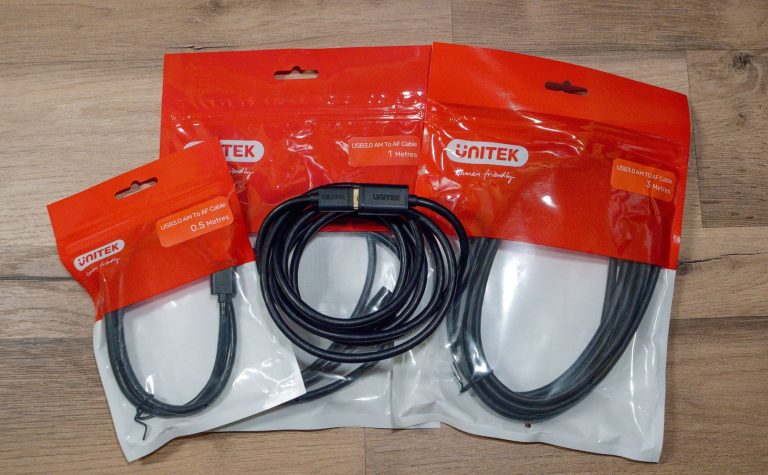
Przedłużacze są pakowane w grube foliowe opakowanie z zamknięciem strunowym co gwarantuje nam, że na czas ich nie używania, mamy gotowe „etui” aby je schować.

Na froncie opakowania znajduje się typ przewodu oraz jego długość.

Test przedłużaczy USB 30 UNITEK

Na tyłach znajdziemy dane na temat modelu, długości, rodzaj przewodu i kilka innych, dla nas aktualnie, mało istotnych informacji. Gdyby jednak ciekawość wzięła górę, znajduje się tam też kod QR z linkiem do strony producenta w języku angielskim – unitek-products.com.

Test przedłużaczy USB 30 UNITEK


Przedłużacze nie charakteryzują się żadnym specyficznym zapachem zaraz po wyjęciu z opakowania. Jednak gdy zrobimy z nimi „noski-noski eskimoski”, można poczuć zapach gumy który pewnie zwietrzeje za jakiś czas. Przy standardowym użytkowaniu jest on nie wyczuwalny.

Przedłużacze są dobrze wykonane. Nie ma żadnych zadziorów, jakiś „farfocli” czy niedociągnięć. Na wtyku i gnieździe znajdziemy logo producenta.

Test przedłużaczy USB 30 UNITEK

Test przedłużaczy USB 30 UNITEK

Na przewodzie mamy informację o jego wytrzymałości i standardzie. W wypadku najistotniejsze dla nas to wytrzymałość do 80 stopni, napięcia 30V i standardzie 3.0 przewodu.

Pozłacane końcówki to raczej farba, a przynajmniej tak strzelam, bo informacji na ten temat nie ma ani na opakowaniu ani na stronie producenta. Tak czy siak, ładnie to wygląda i optycznie „dodaje jakości” produktowi.

Przewód po zgięciu zachowuje poprzedni kształt, to tak informacyjnie gdybyście chcieli go puścić gdzieś koło biurka i lekko go powyginać.

Test przedłużaczy USB 30 UNITEK


Skoro w ręce mamy kawał kabla, to swoje on waży. I tak kolejno przedstawia się ich waga, podana w gramach, i zaokrąglona w górę jeżeli miejsce po przecinku przekroczyło „50”:

  • 0,5m (Y-C456GBK) – 31g
  • 1m (Y-C457GBK) – 52g
  • 2m (Y-C450GBK) – 89g
  • 3m (Y-C4030GBK) – 126g
Warto wiedzieć
Przedłużacz o długości 3 metrów występuje w sieci z opisem wersji USB 3.1 ALE, wg. standardu, i po zdjęciach, widać że jest on oznaczony jako 3.0.

Skąd informacje na temat USB 3.1? Z faktu że kilka lat temu była zmiana nazewnictwa i USB 3.0 = USB 3.1 gen.1. A parę let temu przechrzczono to na USB 3.2 Gen 1. I tak finalnie USB 3.0 = USB 3.2 gen1 aktualnie.

Jest to oczywiście mocne uproszczenie, postaram się kiedyś napisać o tym więcej bo to jest strasznie zagmatwana sprawa z tym nazewnictwem. A jakie pola manewru do manipulacji tutaj są…


Test przedłużaczy USB 3.0 marki UNITEK – testy na wydajność w odczycie i zapisie

Test będzie składał się z dwóch części:

  1. Porównania szybkości w testach syntetycznych na 2-óch pendrivach. Testy odbędą się w programie CrisytalDiskMark-u na próbce 1GB oraz programach USB Flash Benchmark i ATTO Disk Benchmark.
  2. Porównania szybkości w testach praktycznych – paczka moich plików z pendriva. Dla przypomnienia są to pliki z prywatnego pendriva którego używam na co dzień – jakieś obrazy ISO, instalki od 1MB do ponad 1GB, PDF-y, archiwa itd..

Przewody do testu będą podłączone bezpośrednio pod płytę główną i złącze USB 3.0 gen.2. Na koniec dam tabelę podsumowującą.

Przedłużacz UNITEK 0,5m Y-C456GBK

Kingston DTX32GB

test Unitek Y-C456GBK
Test odczytu/zapisu pendriva DTX32GB na przedłużaczu Unitek Y-C456GBK
test Unitek Y-C456GBK
Test odczytu/zapisu pendriva DTX32GB na przedłużaczu Unitek Y-C456GBK
test Unitek Y-C456GBK
Test odczytu/zapisu pendriva DTX32GB na przedłużaczu Unitek Y-C456GBK

Samsung FIT Plus 256GB

test Unitek Y-C456GBK
Test odczytu/zapisu pendriva MUF-256AB/APC na przedłużaczu Unitek Y-C456GBK
test Unitek Y-C456GBK
Test odczytu/zapisu pendriva MUF-256AB/APC na przedłużaczu Unitek Y-C456GBK
test Unitek Y-C456GBK
Test odczytu/zapisu pendriva MUF-256AB/APC na przedłużaczu Unitek Y-C456GBK


Przedłużacz UNITEK 1m Y-C457GBK

Kingston DTX32GB

test Unitek Y-C457GBK
Test odczytu/zapisu pendriva DTX32GB na przedłużaczu Unitek Y-C457GBK
test Unitek Y-C457GBK
Test odczytu/zapisu pendriva DTX32GB na przedłużaczu Unitek Y-C457GBK
test Unitek Y-C457GBK
Test odczytu/zapisu pendriva DTX32GB na przedłużaczu Unitek Y-C457GBK

Samsung FIT Plus 256GB

test Unitek Y-C457GBK
Test odczytu/zapisu pendriva MUF-256AB/APC na przedłużaczu Unitek Y-C457GBK
test Unitek Y-C457GBK
Test odczytu/zapisu pendriva MUF-256AB/APC na przedłużaczu Unitek Y-C457GBK
test Unitek Y-C457GBK
Test odczytu/zapisu pendriva MUF-256AB/APC na przedłużaczu Unitek Y-C457GBK

Przedłużacz UNITEK 2m Y-C450GBK

Kingston DTX32GB

test Unitek Y-C450GBK
Test odczytu/zapisu pendriva DTX32GB na przedłużaczu Unitek Y-C450GBK
test Unitek Y-C450GBK
Test odczytu/zapisu pendriva DTX32GB na przedłużaczu Unitek Y-C450GBK
test Unitek Y-C450GBK
Test odczytu/zapisu pendriva DTX32GB na przedłużaczu Unitek Y-C450GBK

Samsung FIT Plus 256GB

test Unitek Y-C450GBK
Test odczytu/zapisu pendriva MUF-256AB/APC na przedłużaczu Unitek Y-C450GBK
test Unitek Y-C450GBK
Test odczytu/zapisu pendriva MUF-256AB/APC na przedłużaczu Unitek Y-C450GBK
test Unitek Y-C450GBK
Test odczytu/zapisu pendriva MUF-256AB/APC na przedłużaczu Unitek Y-C450GBK

Przedłużacz UNITEK 3m – Y-C4030GBK

Kingston DTX32GB

test Unitek Y-C4030GBK
Test odczytu/zapisu pendriva DTX32GB na przedłużaczu Unitek Y-C4030GBK
test Unitek Y-C4030GBK
Test odczytu/zapisu pendriva DTX32GB na przedłużaczu Unitek Y-C4030GBK
test Unitek Y-C4030GBK
Test odczytu/zapisu pendriva DTX32GB na przedłużaczu Unitek Y-C4030GBK

Samsung FIT Plus 256GB

tets Unitek Y-C4030GBK
Test odczytu/zapisu pendriva MUF-256AB/APC na przedłużaczu Unitek Y-C4030GBK
test Unitek Y-C4030GBK
Test odczytu/zapisu pendriva MUF-256AB/APC na przedłużaczu Unitek Y-C4030GBK


Różnice na podstawie powyższych testów w odczycie i zapisie. Wynik podany na podstawie programu CristalDiskMark i wyrażony w procentach.

Przedłużacz USB (długość) Kingston DTX32GB Różnica Samsung Fit PLUS 256 Różnica
Wpięcie bezpośrednie 96,86 / 17,39 428,91 / 110,14
0,5m 96,20 / 18,21 -0,0069 / 0,0450 403,57 / 112,29 -0,0628 / 0,0191
1m 96,12 / 18,23 -0,0077 / 0,0461 424,79 / 112,78 -0,0097 / 0,0191
2m 96,21 / 18,41 -0,0068 / 0,0554 402,88 / 111,92 -0,0646 / 0,0159
3m 96,15 / 18,01 -0,0074 / 0,0344 423,74 / 112,26 -0,0122 / 0,0189


Przedłużacz w zasadzie nie zmienił nic w przypadku 32 gigowej pamięć marki z Kalifornii. Transfery co prawda są nieco niższe, jednak różnice nie sięgają nawet 1%. Największa strata, 6-ciu procent, występuje przy pendrivie firmy z Korei, a i tutaj mamy ten wynik w 2-óch na 4-ech kabelkach. Szczęście że wynik ten jest dalej większy, niż deklarowana szybkość odczytu podana przez producenta.

Ciekawe że oba produkty – Kingston DTX32GB i Samsung FIT 256GB są szybsze w zapisie na przedłużaczach, niż po wpięciu bezpośrednim do płyty, te przedłużacze to cud! A ludzie się śmieją że „gejmingowe” klawiatury czy myszki „dodają” FPS-y w grach, może coś jednak w tym jest 😉

A tak serio, to są testy syntetyczne i jak Wam pisałem nie raz, można mieć duży rozstrzał w tym co widzicie u każdego testującego. Można ponawiać testy i pokazać Wam jak najlepszy wynik po 50-100 próbach, ale to nie o to chodzi. Zbędne przekłamywanie rzeczywistości.


Test na kopiowanie plików z, i na, pamięci przenośne. Próbka testowa to częściowa zawartość mojego pendriva

Długość przedłużacza USB Kopiowanie NA / Z Kingston DTX32GB Różnica Kopiowanie NA / Z Samsung FIT Plus 256GB Różnica
Wpięcie bezpośrednie 25:53 / 4:44 4:50 / 1:16
0,5m 25:35 / 4:33 0,0071 / 0,0254 4:49 / 1:15 0,0022 / 0,0087
1m 25:16 / 4:38 0,0147 / 0,0137 4:51 / 1:14 -0,0022 / 0,0175
2m 25:13 / 4:36 0,0159 / 0,0183 4:50 / 1:12 0 / 0,0357
3m 25:14 / 4:37 0,0155 / 0,0160 4:53 / 1:15 -0,0066 / 0,0087


Kingston ma dalej jakieś różnice w każdym z testów. Teraz na przedłużaczach odczyt jest szybszy niż na bezpośrednim podłączeniu do płyty głównej. Nie są to kosmiczne różnice, ale jednak występują. Raczej byłbym skłonny zaliczyć to jako błąd pomiarowy.

Samsung to samo z odczytem, jest szybciej niż na podłączeniu pod płytę główną. Różnice małe, ale są. Zapis pozostaje bardzo do siebie zbliżony.


Test przedłużaczy USB 3.0 marki UNITEK – „zajęcia praktyczne”

Te testy będą bardziej jako ciekawostka, ale za to bardzo ważna ciekawostka. W sieci niejednokrotnie można spotkać opinie o tym że podłączone pod przedłużacz USB dyski twarde, nie działają. No cóż, nie ma co się dziwić. Przy fatalnych żyłach spadki napięcia bywają takie że pendrive ledwo pociągnie, a gdzie tutaj rozkręcenie talerzy na dysku. Podzielę ten etap na dwie części:

  • Sprawdzanie napięcia które jest na porcie USB bezpośrednio w płycie głównej oraz napięcie mierzone na końcówce czyli w gnieździe USB przedłużacza
  • Podpięcie dysków w obudowie do przedłużaczy + mały test czy pracują prawidłowo


Pomiar spadku napięcia dla przedłużaczy USB 3.0 UNITEK

Napięcie bezpośrednio z płyty - Gniazdo USB
Napięcie bezpośrednio z płyty – Gniazdo USB
Napięcie na przedłużaczu USB UNITEK Y-C456GBK
Napięcie na przedłużaczu USB UNITEK Y-C457GBK
Napięcie na przedłużaczu USB UNITEK Y-C450GBK
Napięcie na przedłużaczu USB UNITEK Y-C4030GBK
Przedłużacz Napięcie na końcówce (V) Różnica (spadek) w stosunku do płyty głównej (V)
Wpięty bezpośrednio 5,022
Y-C456GBK – 0,5m 5,020 -0,002
Y-C457GBK – 1m 5,018 -0,004
Y-C450GBK – 2m 5,016 -0,006
Y-C4030GBK – 3m 5,014 -0,008


Spadki napięcia są minimalne i idealnie równe 🙂 Minimalne straty świadczą dobrej jakości zastosowanych przewodów w tych przedłużaczach.


Sprawdzenie przedłużaczy pod obciążeniem

Drugi etap to podłączenie dysku w obudowie (kablem z zestawu) do przedłużacza. W obudowie znajdzie się dysk talerzowy HGST 5K1000-1000 5400 rpm. oraz dysk SSD Crucial MX100. Oznaczenie X w tabeli to niezaliczony test = dysk nie został wykryty przez system i/lub nie był w stanie przejść testu na odczyt i zapis danych. Oznaczenie literką „V” – test zaliczony. Dla pewności przepuściłem benchmark na każdym przewodzie aby nie skończyło się tak że dysk „zameldował się” w systemie, widać było jego partycję, ale praca z nim nie była możliwa.

Przedłużacz USB (długość) Dysk twardy talerzowy / SSD
0,5m V / V
1m V / V
2m V / V
3m V / V


Podsumowanie testu przedłużaczy USB 3.0 marki UNITEK

Jak sami widzicie, warto dopłacić do lepszego przewodu by nie mieć problemów z jego użytkowaniem. Straty na transferach są minimalne, co przekładając na kilkumetrowe przewodowy, daje bardzo dobry wynik.

Trochę dziwi zachowanie Kingstona w testach, na przedłużaczach jest lepiej niż na bezpośrednim wpięciu. Ciężko się odnieść co tutaj jest przyczyną, ale sukcesywnie będzie zwiększać się baza pamięci przenośnych, to będzie można posnuć jakieś tezy na większej próbce sprzętowej.

Test pendriva Samsung FIT 256GB MUF-256AB/APC USB 3.2 Gen.1 – on tylko wygląda niepozornie

0
Tym razem do testu zapodam mój pendrive który używam na co dzień w pracy. Mowa o produkcie Samsung FIT PLUS 256GB. Dokładna nazwa tego modelu to MUF-256AB/APC. Ten sprzęt, mimo swoich niepozornych wielkości, potrafi się naprawdę solidnie rozpędzić się z transferem.
O ile dobrze pamiętam, pendrive przychodzi w blistrze a piszę to z pamięci ponieważ jest to sprzęt którego używam na co dzień i myślę że warto podzielić się uwagami co do niego, czytaj: zrobić krótką recenzję.
Producent dla tego modelu deklaruje szybkość transferu osiągającą 400MB/s i przesłanie pliku 3GB 4K UHD w 10 sekund. Jak to u Samsunga bywa, ich pamięć jest:
  • Wodoodporna – do 72h w wodzie morskiej
  • Odporna na uderzenia –  do 1,500 przyspieszenia grawitacyjnego
  • Odporna na różnice temperatur – od -25°C do 85°C podczas pracy, od -40°C do 85°C „w spoczynku”
  • Odporna na działanie magnesu – Do 15 000 gaussów (równe MRI)
  • Odporna na promieniowanie RTG – Do 100mGy (co odpowiada lotniskowym aparatom rentgenowskim)

Oczywiście powyższe dane są obwarowane gwiazdkami, więc po konkrety odsyłam do strony producenta. Produkt jest objęty 5-cio letnią gwarancją producenta.

Po sformatowaniu pamięci, klasycznie nieco nam jej ubędzie. Tutaj z 256GB zostaje nam do dyspozycji 239GB.

Samsung FIT 256GB MUF-256AB/APC
Dostępne miejsce po formatowaniu Samsung FIT 256GB MUF-256AB/APC


Pamięć ta ma wtyk USB typu A w standardzie USB 3.2 Gen.1, wstecznie kompatybilne z USB 3.0 i 2.0. Jego wymiary to 23.60 X 18.80 X 7.30mm, a waży niewiele ponad 3 gramy.

Warto wiedzieć
USB 3.2 Gen.1 = USB 3.1 wg. starej nomenklatury
Waga Samsung FIT 256GB MUF-256AB/APC

Słowem wstępu o Samsung FIT 256GB MUF-256AB/APC

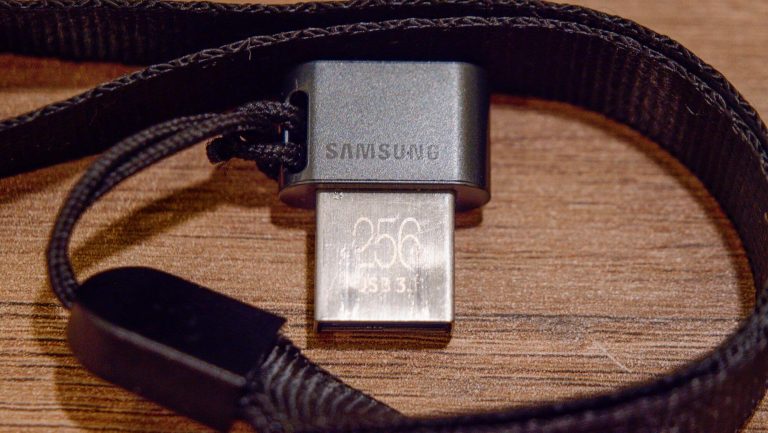
Obudowa jest wykonana z tworzywa sztucznego, które mimo że jest gładkie, nie wyślizguje się z rąk. Na obudowie, w dwóch miejscach, jest nazwa producenta i nic poza tym. Na wtyku jest podana pojemność pamięci oraz standard USB. U mnie już trochę jest to przetarte z racji częstego używania tej pamięci od ponad roku.
Sprzęt ma po jednej stronie oczko do zawieszenia smyczy, jednak jej nie ma w zestawie. Nie chcę skłamać, ale na 99% w opakowaniu nie ma nic poza pamięcią. W moim przypadku smycz którą widzicie na niektórych zdjęciach, dodałem od siebie, nie jest ona dodawana do pamięci.
Noszę go luzem w małej kieszeni plecaka, obok kluczy i innych gadżetów. Myślę że można śmiało powiedzieć że jest dość odporny na zarysowania. I jedyne czyszczenie jakie mu funduję to przedmuchanie wtyku USB.
Samsung FIT 256GB MUF-256AB/APC


Procedura testowa i sprzęt wykorzystany w testach Samsunga FIT 256GB 

Pendrive jest testowany na odczyt i zapis przygotowanymi trzema paczkami które możliwie odzwierciedlą to co najczęściej kopiujemy. Jest to DriverPack, Muza oraz Paczka testowa Pen. Pierwsza z nich to folder ze sterownikami z popularnego Driver Packu z sieci driverpack.io/pl. Jest tam pełno małych plików. Drugi folder to pliki wielkości przeciętnych „empetrójek”, a trzeci to częściowa zawartość mojego pendriva którego używam na co dzień. W tym ostatnim znajdują się dokumenty w różnych formatach, trochę obrazów ISO i pełno instalek programów, trochę archiwów i sterowników w rozmiarach od 1 MB do ponad 1GB.
Dodatkowo zrobię też testy syntetyczne. Użyję do tego programu CrystalDiskMark 8.0.4 w wersji 64bit z próbkami:
  • 256MB
  • 1GB
  • 4GB
  • 16GB
W trybie domyślnym. Uzupełnieniem tego będzie program USB Flash Benchmark.
Dla lepszego zobrazowania wydajności w codziennym użytku używam portu USB 2.0 na front panelu oraz portu USB 3.2 gen.2 na płycie głównej. Mając jednak na uwadze niezbyt zadowalającą wydajność i bardzo powolne odchodzenie do lamusa portu USB 2.0, ograniczam na nim testy do minimum. I tak programem CristalDisk wykonam test na próbce 1GB a przy kopiowaniu z i na pendriva, użyje jedynie zawartości folderu Paczka testowa Pen na dysk SSD. Test programem USB Flash Benchmark też się znajdzie.
Aby jeszcze dołożyć do pieca zrobiłem testy na kopiowanie z pendriva folderu Paczka testowa Pen, podpiętego do USB 3.2 gen.2, na różnej klasy dyski twarde i dyski połprzewodnikowe (SSD):
  • Toshiba P300 1TB (HDWD110 – 7200 rpm.) – klasyczny dysk talerzowy w kieszeni 5,25 podłączonej bezpośrednio pod płytę główną kablem Sata II gdyż znajduje się on w kieszeni na dyski 3,5. Wiem, jest wąskim gardłem ale nic na to nie poradzę gdyż żongluję trochę „twardzielami”  ¯\_( ͡❛ ͜ʖ ͡❛)_/¯. Dysk został zdefragmentowany przed testami.
  • SSD Samsung 850 EVO 250GB – jeden z moich serwisowych dysków, aktualnie nie używany, dopięty jedynie na testy. Bez jakichkolwiek danych. Podłączony bezpośrednio do płyty głównej kablem Sata III.
  • NVMe Western Digital SN850 1 TB (WDS100T1X0E) – podstawowy dysk systemowy w moim PC
  • Seagate Expansion Desk ST4000DM000 4TB (5900 rpm) – dysk zewnętrzny 3,5 cala w obudowie z USB 3.0 podpiętą pod port USB 3.2 gen.1. Dysk został zdefragmentowany przed testami.

Na sam koniec zmierzę czas potrzebny na stworzenie zaszyfrowanego sejfu na pendrive za pomocą programu VeraCrypt w wersji 1.25.9. Plik-sejf będzie miał wielkość 15GB i będzie zaszyfrowany za pomocą algorytmu Kuznyechik(Serpent(Camellia)). Format plików to NTFS.

UWAGA !
Miejcie na uwadze że z racji rozbieżności konfiguracji u różnych testujących wyniki będą różne. Nawet gdybym ja powtarzał te testy po kilka razy, to będę miał za każdym razem minimalnie inny wynik.

Wyniki testów syntetycznych Samsung FIT 256GB MUF-256AB/AP

Testy syntetyczne dla USB 2.0 (test wyłącznie na próbce 1GB, inne mijają się z celem)

Samsung FIT 256GB MUF-256AB/APC
Syntetyczny test szybkości Samsung FIT 256GB MUF-256AB/APC


Testy syntetyczne USB 3.2 gen. 2

Samsung FIT 256GB MUF-256AB/APC
Syntetyczny test szybkości Samsung FIT 256GB MUF-256AB/APC
Samsung FIT 256GB MUF-256AB/APC
Syntetyczny test szybkości Samsung FIT 256GB MUF-256AB/APC
Samsung FIT 256GB MUF-256AB/APC
Syntetyczny test szybkości Samsung FIT 256GB MUF-256AB/APC
 Samsung FIT 256GB MUF-256AB/APC
Syntetyczny test szybkości Samsung FIT 256GB MUF-256AB/APC


Testy praktyczne dla USB 2.0 oraz USB 3.2 gen.2

Test tworzenia pliku-sejfu przez program VeraCrypt
Test tworzenia sejfu w programie VeraCrypt na Samsungu FIT 256GB MUF-256AB/APC

Czas kopiowania plików na i z pendrive’a Samsung FIT 256GB MUF-256AB/APC. Czas w tabeli jest podany w formacie minuty:sekundy.

DriverPack Muzyka Paczka testowa pen
Kopiowanie na pendrive (port USB2.0) 14:10
Kopiowanie z pendrive (port USB2.0) 10:38
DriverPack Muzyka Paczka testowa pen
Kopiowanie na pendrive (port USB3.2 gen.2) 4:13 3:00 4:50
Western Digital SN850 Samsung 850 EVO Talerz (Toshiba) Seagate USB 3.0
Kopiowanie paczki testowej z USB 3.2 gen.2 na nośniki 1:16 1:19 14:22 3:10
Tworzenie sejfu 15GB 2:46
Mały, ale wariat 🙂 W moim przypadku pendrive składa wszystkie pokładane w nim nadzieje. Jest mały i szybki. Niestety ten rozmiar może się zemścić na tym jak szybko go zgubimy, stąd polecam przypiąć do niego smycz czy coś w tym stylu.
Wadą dla niektórych może być brak jakiejkolwiek zatyczki. Tutaj mam mieszane uczucia. Z jednej strony racja, możemy niechcący go zabrudzić, z drugiej strony jego budowa jest nawet nie przystosowana do jakiejkolwiek zatyczki. Podejrzewam że gdyby jakaś była „na stanie”, to pewnie pierwsza by zginęła 🙂
Pendrive Samsung FIT PLUS 256GB (MUF-256AB/APC) możecie kupić w następujących sklepach:
Amazon (przy okazji z całego serca polecam zakup Prime, nawet do testów)

Przykładowe mierniki USB i sztuczne obciążenia do testów

0

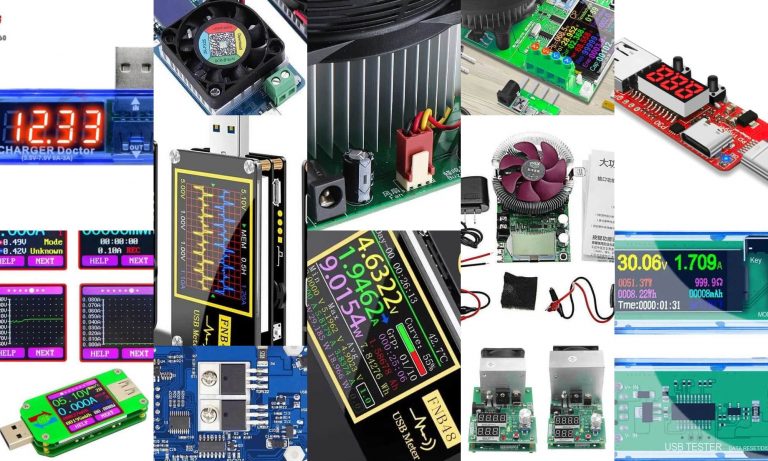
Zamieszczam tutaj listę mierników USB, sztucznych obciążeń dzięki którym sami możecie dokonać pomiarów i zagłębiać się w świat elektroniki. Jest to odpowiedź na najczęściej dostające maile od Was. Aby nie robić Wam w wiadomościach kopiuj-wklej, będę Wam wklejać od teraz link do tego wpisu 😛 Proponuję dobrać pod siebie coś takiego aby względnie wykorzystać jego możliwości.

Ze swojej amatorskiej praktyki powiem Wam że mam kilka takich mierników pod USB i jak przyjdzie co do czego, zawsze jest ich mało 🙂 Gdyby były pytania, piszcie komentarze, jak będę w stanie pomóc to na bank to zrobię.

Po krótce co do czego:

  • Miernik USB – Używany głównie do pomiaru napięcia i natężenia. Przydatne podczas ładowania aby zobaczyć czy kabel, rzadko kiedy ładowarka, których używamy jest bez wad. Lepsze modele mają opcje logów przy sparowaniu z dedykowanymi aplikacjami w telefonie.
  • Sztuczne obciążenie – Wymusza określony pobór prądu przez zewnętrzne urządzenia. Często używa się aby zobaczyć czy niektóre sprzęty mają deklarowaną wydajność ew. służy do ich katowania by zobaczyć jak bardzo się nagrzewają przy ciągłym, nierzadko maksymalnym, obciążeniu.
  • Trigger – Podnosi napięcie na wyjściu np. z domyślnych 5V na ładowarkach do 15V. W parze ze sztucznym obciążeniem może służyć do testowania przewodów USB.

Mierniki USB / Mierniki USB ze sztucznym obciążeniem

KEWEISI


Charger doctor


FNB38


FNB48


MUSTOOL UD18 USB3.0/DC/USB-C 18w1


MUSTOOL UD18 USB3.0/DC/USB-C 18w1 + przewody DC 


ATORCH UB18L ze sztucznym obciążeniem 


RIDEN UM24/UM24C 


RIDEN UM34/UM34C USB 3.0


YZXstudio ZY1280 (ferrari w temacie mierników :))

Sztuczne obciążenia

Sztuczne obciążenie USB 1A/2A/3A


Sztuczne obciążenie USB 4*10W


Sztuczne obciążenie USB FX25 FX35 25W/35W 4A/5A


Sztuczne obciążenie ZHIYU 60W / 110W 9.99A 30V


Sztuczne obciążenie 8w1 150W/180W


Sztuczne obciążenie 150V 10A 150W


Sztuczne obciążenie 150W DL24

Inne sztuczne obciążenie 150W


Sztuczne obciążenie 180W DL24P


Akcesoria do mierników USB i sztucznych obciążeń

Trigger USB C (PD)

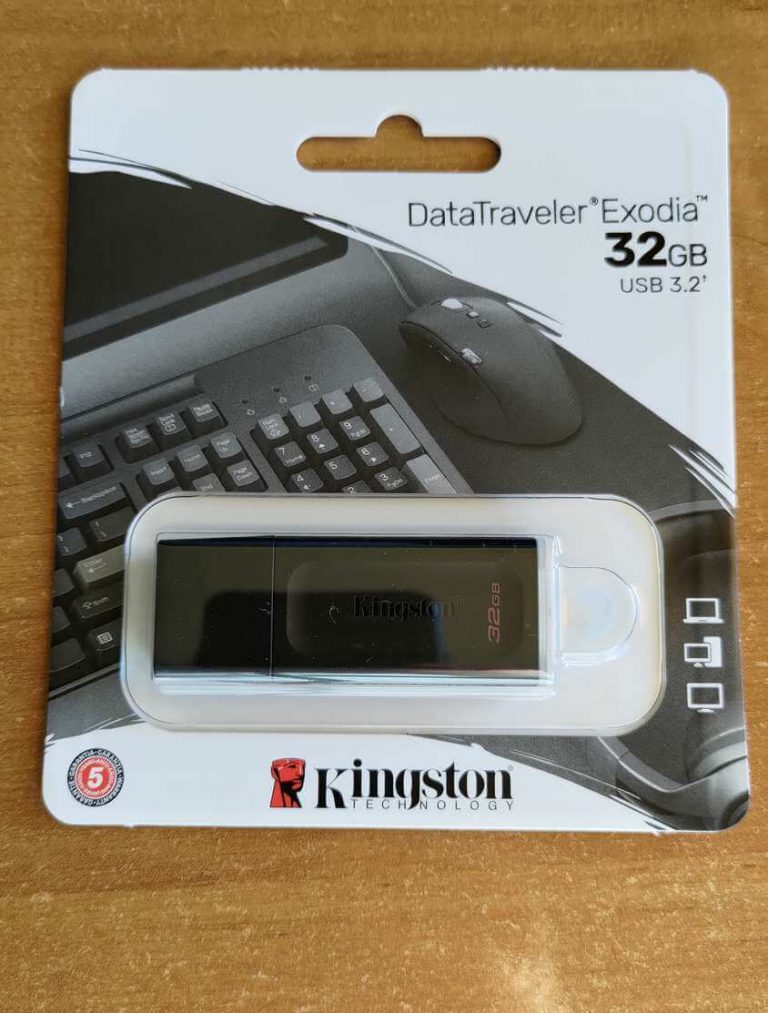
Test pendrive – Kingston DataTraveler Exodia 32GB DTX32GB – USB 3.2 Gen 1

0
Dla tych co nie widzieli wpisu na FB – Pendrive był pożyczony i już jest oddany. Jak tylko dostanę go w niedalekiej przyszłości, uzupełnię wpis o zdjęcia i bonus który planuje 🙂
Żyjemy szybko i chcemy konkretnych informacji, dlatego bez zbędnego gadania i lania wody zapraszam do dośc konkretnej recenzji pendriva marki Kingston. Omawiany tutaj model DataTraveler Exodia 32GB DTX32GB to popularny model pamięci dla szerszego grona osób którego wyróżnikiem jest ceną. Ta budżetowa propozycja, w wersji z pamięcią 32GB, będzie Was kosztować ~ 14 do 25 zł, zależnie od sklepu, nie wliczając tutaj kosztów wysyłki.
Przyznam jeszcze że szukałem innych testów w googlach „na podgląd”, ale nasze rodzime portale poza reklamą nie oferują za dużo. Znajdą się wyjątki, ale to straszna nisza. Większość „testów” jest mocno po łebku, dosłownie. Mamy przedstawiony jakiś model pendriva, wynik szybkości zapisu i odczytu ALE:
  • Na jakim sprzęcie lub pod jaki port USB był ten sprzęt podpięty? Domniemam że USB 3.2 gen.2 aby nie ograniczać jego wydajności, jednak mogę sobie gdybać
  • Jakie były pliki testowane? Jeden duży, kilka małych, jakiś mix?
  • Wyniki testu są realnego kopiowania czy syntetyczne?

Można by tak długo wymieniać, ale to bez sensu. Pozostają nam jedynie przypuszczenia i Internet gdzie ludzie robią własne testy – dlatego wolę czytać blogi prywatnych osób niż wielkie portale wciskające głównie reklamy sprzętów. A ile spamowych stron, opierających się głównie na reflinkach, reklamujących pseudo „TOP10” się pokazało przez ostatni czas to nawet nie wspominam. I dotyczy to każdej branży.

Słowem wstępu o Kingston DataTraveler Exodia 32GB DTX32GB

Obudowa jest z tworzywa sztucznego. Plastik bez większego zarzutu chociaż jakością nie powala. Jest stosunkowo gładki, a co za tym idzie, jest ślizgi. Dla mnie jest to małym minusem, ale na szczęście zdejmowanie zakrywki nie sprawia żadnego problemu. Pod mocniejszym ściśnięciem obudowa lekko się ugina, jednak trzeba użyć siły której raczej nikt z nas celowo nie użyje. Zakrywka na port USB jest, więc „brudek” na wtyku USB nam nie straszny 🙂 Uchwyt na drugim końcu urządzenia jest duży i konkretny, bez problemu przypniecie pendrive do smyczy czy kluczy. Kolory końcówek/uchwytów różnią się w zależności od pojemności. W moim przypadku – 32GB – jest to kolor biały/mleczny.
Produkt zapakowany jest w blister i w zasadzie poza pendrivem nie znajdziecie w środku nic dodatkowego. Informacja na opakowaniu dobitnie pokazuje że pamięć ta jest wyposażona w złącze USB 3.2 Gen 1, co sugeruje dużą szybkość, sięgającą nawet 5 Gb/s, ale w tym przypadku jest to tylko i wyłącznie marketing. Patrząc na rynek na chwilę obecną to raczej szybko nie znajdziemy pendriva który faktycznie wykorzysta możliwości tego złącza. Oznaczenie na opakowaniu że produkt wyposażony jest w USB 3.2 gen. x należy aktualnie traktować jako reklamę bez pokrycia.
Pamiętajcie że USB jest kompatybilne w dół, czyli sprzęt z USB 3.x działa w porcie USB 2.0 czy nawet 1.1, jednak port ten ogranicza wydajność urządzenia do niego podpiętego.
Jak to ma miejsce w pamięciach, i tutaj troszkę miejsca po formatowaniu tracimy. Z deklarowanych 32GB zostaje nam 28,8 GB na nasze pliki.


Procedura testowa i sprzęt wykorzystany w testach

Pendrive jest testowany na odczyt i zapis przygotowanymi trzema paczkami które możliwie odzwierciedlą to co najczęściej kopiujemy. Jest to DriverPack, Muza oraz Paczka testowa Pen. Pierwsza z nich to folder ze sterownikami z popularnego Driver Packu z sieci driverpack.io/pl. Jest tam pełno małych plików. Drugi folder to pliki wielkości przeciętnych „empetrójek” a trzeci to częściowa zawartość mojego pendriva którego używam na co dzień. W tym ostatnim znajdują się dokumenty w różnych formatach, trochę obrazów ISO i pełno instalek programów, trochę archiwów i sterowników w rozmiarach od 1 MB do ponad 1GB.
Dodatkowo zrobię też testy syntetyczne. Użyję do tego programu CrystalDiskMark 8.0.4 w wersji 64bit z próbkami:
  • 256MB
  • 1GB
  • 4GB
  • 16GB
W trybie domyślnym. Uzupełnieniem tego będzie program USB Flash Benchmark.
Dla lepszego zobrazowania wydajności w codziennym użytku używam portu USB 2.0 na front panelu oraz portu USB 3.2 gen.2 na płycie głównej. Mając jednak na uwadze niezbyt zadowalającą wydajność i bardzo powolne odchodzenie do lamusa portu USB 2.0, ograniczam na nim testy do minimum. I tak programem CristalDisk wykonam test na próbce 1GB a przy kopiowaniu z i na pendriva, użyje jedynie zawartości folderu Paczka testowa Pen na dysk SSD. Test programem USB Flash Benchmark też się znajdzie.
Aby jeszcze dołożyć do pieca zrobiłem testy na kopiowanie z pendriva folderu Paczka testowa Pen, podpiętego do USB 3.2 gen.2, na różnej klasy dyski twarde i dyski połprzewodnikowe (SSD):
  • Toshiba P300 1TB (HDWD110 – 7200 rpm.) – klasyczny dysk talerzowy w kieszeni 5,25 podłączonej bezpośrednio pod płytę główną kablem Sata II  – taka już konstrukcja tej kieszeni ¯\_( ͡❛ ͜ʖ ͡❛)_/¯. Dysk został zdefragmentowany przed testami.
  • SSD Samsung 850 EVO 250GB – jeden z moich serwisowych dysków, aktualnie nie używany, dopięty jedynie na testy. Bez jakichkolwiek danych. Podłączony bezpośrednio do płyty głównej kablem Sata III.
  • NVMe Western Digital SN850 1 TB (WDS100T1X0E) – podstawowy dysk systemowy w moim PC
  • Seagate Expansion Desk ST4000DM000 4TB (5900 rpm) – dysk zewnętrzny 3,5 cala w obudowie z USB 3.0 podpiętą pod port USB 3.2 gen.1. Dysk został zdefragmentowany przed testami.

Znalazło by się jeszcze więcej nośników i opcji do kopiowania, ale uważam że poszłoby to już w pewną skrajność, wprowadziło niepotrzebny zamęt a i dużo nie dodało do całości. Jeżeli jednak macie jakieś pomysły, komentarze są Wasze!

Na sam koniec zmierzę czas potrzebny na stworzenie zaszyfrowanego sejfu na pendrive za pomocą programu VeraCrypt w wersji 1.25.9. Plik-sejf będzie miał wielkość 15GB i będzie zaszyfrowany za pomocą algorytmu Kuznyechik(Serpent(Camellia)). Format plików to NTFS.

Program do kopiowania użyję ten wbudowanym w system Windows. W OS-ie są zainstalowane wszystkie aktualizacje, poza tą namawiającą do migracji na W11.
UWAGA !
Miejcie na uwadze że z racji rozbieżności konfiguracji u róznych testujących wyniki będą różne. Nawet gdybym ja powtarzał te testy po kilka razy, to będę miał za każdym razem minimalnie inny wynik.

Wyniki testów syntetycznych DTX32GB

Testy syntetyczne dla USB 2.0


Testy syntetyczne USB 3.2 gen. 2


Testy praktyczne dla USB 2.0 oraz USB 3.2 gen.2
Test tworzenia pliku-sejfu przez program VeraCrypt
Czas kopiowania plików na i z pendrive’a. Czas w tabeli jest podany jako minuty:sekundy.


DriverPack Muzyka Paczka testowa pen
Kopiowanie na pendrive (port USB2.0) 34:57
Kopiowanie z pendrive (port USB2.0) 10:51
DriverPack Muzyka Paczka testowa pen
Kopiowanie na pendrive (port USB3.2 gen.2) 25:57 21:40 25:53
Western Digital SN850 Samsung 850 EVO Talerz (Toshiba) Seagate USB 3.0
Kopiowanie paczki testowej z USB 3.2 gen.2 na nośniki 4:44 5:08 15:37 6:09
Tworzenie sejfu 15GB 14:50
 
Wyniki testów nie są tragiczne, ale wielu w sieci twierdzi że są straszne skoki na szybkości co generuje nieco złości u wielu osób i jest dla nich straszną bolączką. Ja osobiście tego nie doświadczyłem. Kupując jednak tak budżetowy sprzęt ciężko aby było idealnie szybko. Mimo to, średnia ocena tego „pendraka” oscyluje w okolicy 4 do 5 gwiazdek, w pięciostopniowej skali, więc tragedii nie ma. 
Co na pewno rzuca się w oczy to szybkość na poszczególnych portach. Niejednokrotnie wiele osób nie zwraca uwagi gdzie wpina pendrive a wystarczy tylko zerknąć i przyrost szybkości jest znaczący. W moim przypadku między USB 2.0 a 3.0 gen.2 jest prawie 2.5x szybciej. Przy kliku plikach nie odczuje się tego, ale przy paczkach jakie ja przygotowałem różnice widać gołym okiem.

Pendrive Kingston DataTraveler Exodia DTX32GB

sprawdzi się jeżeli Wasze kopiowanie będzie się sprowadzać do kilkunastu plików dziennie, to spokojnie da radę. Gdyby jednak zaszła sytuacja że będziecie zapełniać go po brzegi i/lub macie zamiar kopiować często dużą ilością danych, pomyślcie nad czymś innym. To jest sprzęt typowo biurowy lub do użytku co jakiś czas.
 
Pamięć możecie kupić w następujących sklepach:
Amazon (przy okazji z całego serca polecam zakup Prime, nawet do testów)


PS. Jeżeli myślicie że to co znajduje się wyżej to dużo, informuję że i tak wywaliłem połowę grafik i testów które doszły w międzyczasie. Patrząc z perspektywy całości wpis zrobił się strasznie obszerny, „zakręcony” i dla wielu z Was byłby całkowicie niezrozumiały stąd decyzja by dać mniej, jakoś to zbalansować, „skompresować” i wrzucić tabelkę aby dać Wam samą esencję 🙂

Rockbross BT1008B vs Zamiennik – czy warto przepłacać?

0
Powitać.
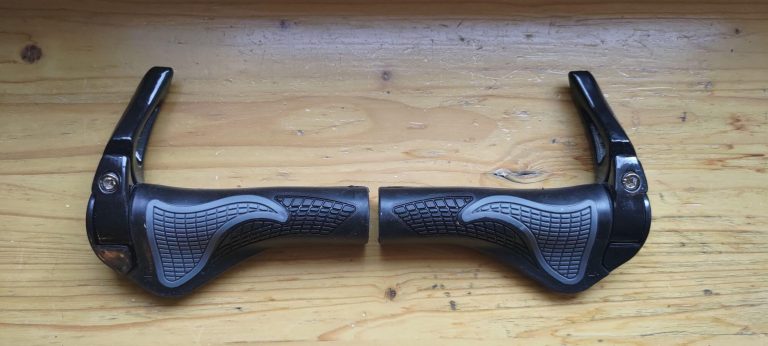
Będzie krótko i na temat. Moje aktualne uchwyty/gripy SRAM-a uległy uszkodzeniu więc przyszedł czas na zmianę. Chciałem coś na szybko i z rogami bo dłuższe trasy dawały mi się we znaki a w takich tripach kierownicę miałem wymacaną gdzie tylko się da 🙂
Padło na Rockbros-a (z racji że mam wiele ich produktów i są dobrej jakości, nie martwiłem się o nic) i kupiłem BT1008B. Cóż, średnio to wyszło.
Pakowanie leży, luzem w kartonie bez jakiejkolwiek folii.
Jakieś rysy czy inne takie to standard. Zapach lekko odpycha ale kwestia przewietrzenia pewnie i po sprawie.
Tak więc kupując je za 40 zł na allegro, dobijając do smarta, przepłacacie grubo ponad 50%. Dla próby zamówiłem tańsze uchwyty, wyglądające identycznie jak Rockbros, ale kompletne chińczyki pod którymi nikt się nie podpisał. Koszt? Niecałe 20 zł. Efekt?
BT1008B są minimalnie cięższe, można by rzec że granica błędu biorąc pod uwagę masówkę i że to produkt premium 😉
Organoleptycznie nie widzę między nimi żadnej różnicy. Jedyne co je w zasadzie rozróżnia to naklejka na opakowaniu.
Wniosek?
Rockbros się tutaj nie postarał. Pociechą jest że chyba każdy producent ma w portfolio lepsze i gorsze produkty, jednak płacić 100% więcej za ten sam produkt to przesada. Żeby to jeszcze chociaż miało znaczek Rockbros-a, to jeszcze można gdybać ale tutaj ewidentnie widać że jest to brane od firmy X i jedyne co to naklejka dodana.
Jak też nie chcecie przepłacać to kupcie sobie zamienniki RockBros-a i nie przepłacajcie w tym wypadku (wysyłka za free).